<?xml version="1.0" encoding="UTF-8" ?>
<feed xml:lang="ja" xmlns="http://www.w3.org/2005/Atom" xmlns:dc="http://purl.org/dc/elements/1.1/" xmlns:thr="http://purl.org/syndication/thread/1.0">
  <title type="text">dvdfab11</title>
  <subtitle type="html"></subtitle>
  <link rel="self" type="application/atom+xml" href="https://dvdfab11.blog.shinobi.jp/atom"/>
  <link rel="alternate" type="text/html" href="https://dvdfab11.blog.shinobi.jp/"/>
  <updated>2018-10-31T16:48:27+09:00</updated>
  <author><name>No Name Ninja</name></author>
  <generator uri="//www.ninja.co.jp/blog/" version="0.9">忍者ブログ</generator>
  <atom10:link xmlns:atom10="http://www.w3.org/2005/Atom" rel="hub" href="http://pubsubhubbub.appspot.com/" />
  <entry>
    <id>dvdfab11.blog.shinobi.jp://entry/10</id>
    <link rel="alternate" type="text/html" href="https://dvdfab11.blog.shinobi.jp/%E6%9C%AA%E9%81%B8%E6%8A%9E/2018%E5%B9%B4%E6%9C%80%E5%BC%B7%EF%BC%81%E6%89%8B%E6%8C%81%E3%81%A1%E3%81%AEdvd%E3%82%92%E7%B0%A1%E5%8D%98%E3%81%AB%E3%82%B3%E3%83%94%E3%83%BC%E3%81%99%E3%82%8B%E6%96%B9%E6%B3%95%E3%80%80%E3%81%BE%E3%81%A8%E3%82%81_10" />
    <published>2018-11-19T23:18:13+09:00</published> 
    <updated>2018-11-19T23:18:13+09:00</updated> 
    <category term="未選択" label="未選択" />
    <title>2018年最強！手持ちのDVDを簡単にコピーする方法　まとめ</title>
    <content mode="escaped" type="text/html" xml:lang="utf-8"> 
      <![CDATA[<span class="montserrat" style="box-sizing: border-box; font-weight: bolder; font-family: 'MS PGothic', Verdana, Geneva, sans-serif; color: #3b5159; font-size: 16px; background-color: #f4f8f9;">要約：</span><span style="color: #3b5159; font-family: 'MS PGothic', Verdana, Geneva, sans-serif; font-size: 16px; background-color: #f4f8f9;">&nbsp;単なるDVDコピー方法といっても、自作/レンタル/市販/地デジの録画したDVDの区別があります。各種類DVDをコピーするには、それぞれの方法があります。詳細なDVDコピー方法は、この記事からチェックしてください。<br />
<br />
<br />
<br />
</span>
<p style="box-sizing: border-box; margin: 10px 0px 0px; font-family: 'MS PGothic', Verdana, Geneva, sans-serif; line-height: 32px; color: #3b5159; font-size: 16px; background-color: #f4f8f9;">Yahoo知恵袋で「DVDコピー方法」というキーワードを利用して検索したら、次のような質問がたくさんあります。</p>
<p style="box-sizing: border-box; margin: 10px 0px 0px; font-family: 'MS PGothic', Verdana, Geneva, sans-serif; line-height: 32px; color: #3b5159; font-size: 16px; background-color: #f4f8f9;">「コピーガードの入っていない、自作のDVDをコピーする方法を教えてください。」</p>
<p style="box-sizing: border-box; margin: 10px 0px 0px; font-family: 'MS PGothic', Verdana, Geneva, sans-serif; line-height: 32px; color: #3b5159; font-size: 16px; background-color: #f4f8f9;">「レンタルしてきたDVDをコピーすることってできるんですか？</p>
<p style="box-sizing: border-box; margin: 10px 0px 0px; font-family: 'MS PGothic', Verdana, Geneva, sans-serif; line-height: 32px; color: #3b5159; font-size: 16px; background-color: #f4f8f9;">また必要なものを教えてくれさい」</p>
<p style="box-sizing: border-box; margin: 10px 0px 0px; font-family: 'MS PGothic', Verdana, Geneva, sans-serif; line-height: 32px; color: #3b5159; font-size: 16px; background-color: #f4f8f9;">「Windows10でDVDをコピー(複製？)する方法を教えてください。</p>
<p style="box-sizing: border-box; margin: 10px 0px 0px; font-family: 'MS PGothic', Verdana, Geneva, sans-serif; line-height: 32px; color: #3b5159; font-size: 16px; background-color: #f4f8f9;">市販のDVDを購入したのですが、傷が付くのが嫌なのでDVD-Rにコピーしたいと思っています。」</p>
<p style="box-sizing: border-box; margin: 10px 0px 0px; font-family: 'MS PGothic', Verdana, Geneva, sans-serif; line-height: 32px; color: #3b5159; font-size: 16px; background-color: #f4f8f9;">「windows10で録画したDVDをパソコンにコピーする方法を教えて下さい！」</p>
<p style="box-sizing: border-box; margin: 10px 0px 0px; font-family: 'MS PGothic', Verdana, Geneva, sans-serif; line-height: 32px; color: #3b5159; font-size: 16px; background-color: #f4f8f9;">同じ悩みを持つ人々のために、この記事を書こうと思います。そうすると、自作DVD、レンタル/市販DVD、あるいは地デジの録画したDVD、どんなDVDでも簡単にコピーできる方法をすぐゲットできます。</p>
<p style="box-sizing: border-box; margin: 10px 0px 0px; font-family: 'MS PGothic', Verdana, Geneva, sans-serif; line-height: 32px; color: #3b5159; font-size: 16px; background-color: #f4f8f9;">確かに、僅か3つのソフトウェアを入手すれば、あらゆるDVDを簡単にコピーできます。それらは<a href="https://ja.dvdfab.cn/dvd-copy.htm" style="box-sizing: border-box; background-color: transparent; text-decoration-line: none; color: #00a9f0;">DVDFab DVDコピー</a>、<a href="https://ja.dvdfab.cn/passkey-for-dvd.htm" style="box-sizing: border-box; background-color: transparent; text-decoration-line: none; color: #00a9f0;">Passkey for DVD</a>、及びImgBurnのことです。以下は、ステップバイステップなDVDコピー方法を紹介します。</p>
<p style="box-sizing: border-box; margin: 10px 0px 0px; font-family: 'MS PGothic', Verdana, Geneva, sans-serif; line-height: 32px; color: #3b5159; font-size: 16px; background-color: #f4f8f9;">自作/レンタル/市販DVDをコピーするには、この最強なDVDFab DVDコピーだけで実現できます。もちろん、お使いのパソコンには上記のDVDをサポートするドライブがある必要です。まず、それをチェックしてください。そして、次の操作手順に従ってDVDをパソコンでコピーしてください。</p>
<p style="box-sizing: border-box; margin: 10px 0px 0px; font-family: 'MS PGothic', Verdana, Geneva, sans-serif; line-height: 32px; color: #3b5159; font-size: 16px; background-color: #f4f8f9;">&nbsp;</p>
<p style="box-sizing: border-box; margin: 10px 0px 0px; font-family: 'MS PGothic', Verdana, Geneva, sans-serif; line-height: 32px; color: #3b5159; font-size: 16px; background-color: #f4f8f9;"><span style="box-sizing: border-box; font-weight: bolder;">DVDFab DVDコピーを利用して自作/レンタル/市販DVDをコピーする方法</span></p>
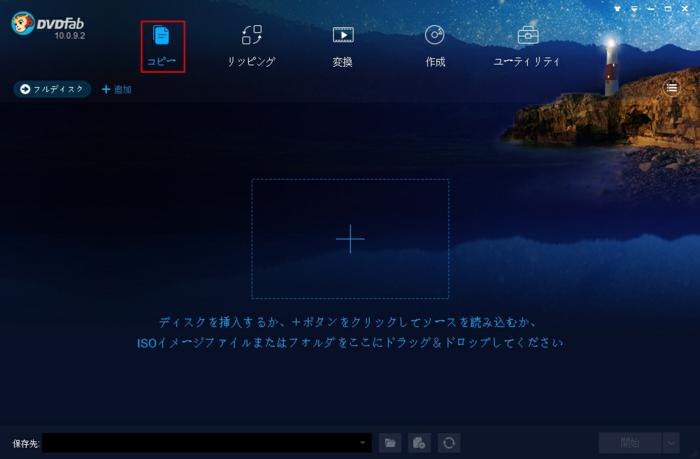
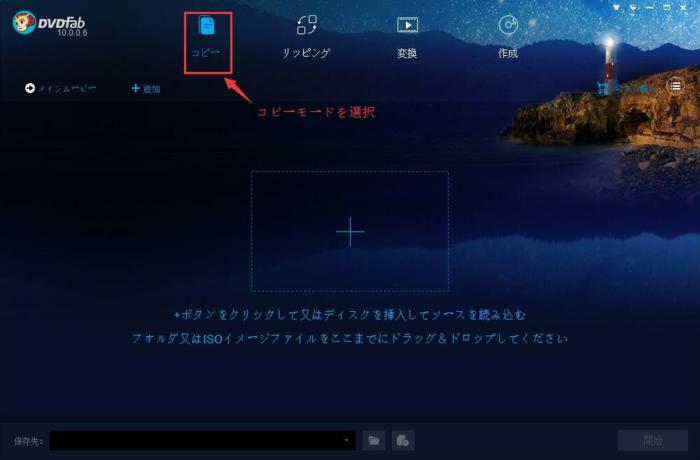
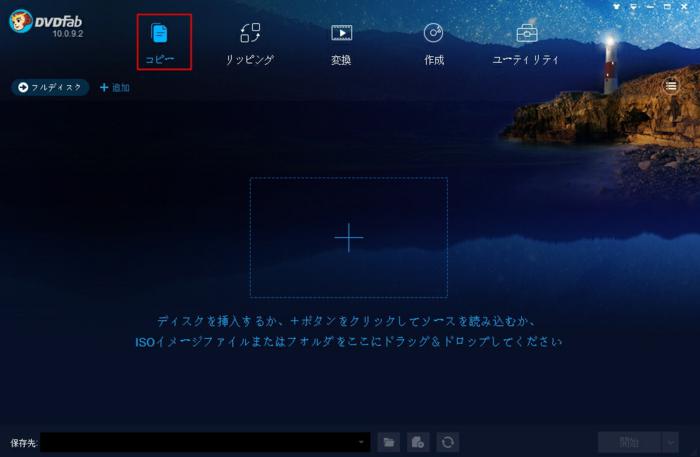
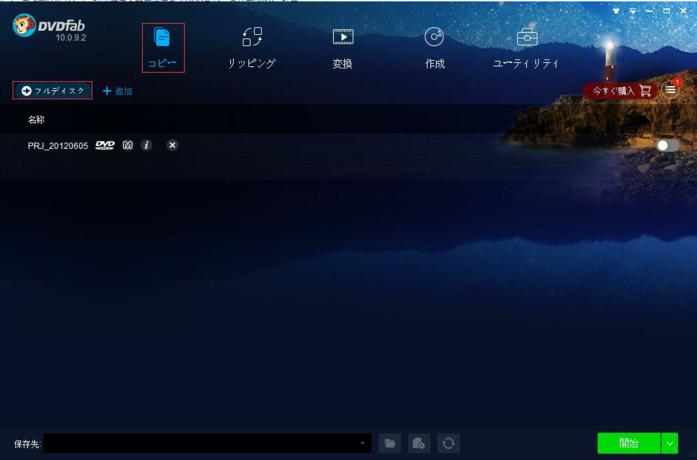
<p style="box-sizing: border-box; margin: 10px 0px 0px; font-family: 'MS PGothic', Verdana, Geneva, sans-serif; line-height: 32px; color: #3b5159; font-size: 16px; background-color: #f4f8f9;"><span style="box-sizing: border-box; font-weight: bolder;">ステップ1．</span>お使いのパソコンにこの強力なDVDFab DVDコピーを<a href="https://ja.dvdfab.cn/download.htm" style="box-sizing: border-box; background-color: transparent; text-decoration-line: none; color: #00a9f0;">ダウンロード</a>してインストールしてください。インストールガイドに従って成功にインストールした後、デスクトップにDVDFab 10アイコンがあります。それをダブルクリックしてDVDFab 10を起動します。メイン画面から「コピー」というオプションを選択します。</p>
<p style="box-sizing: border-box; margin: 10px 0px 0px; font-family: 'MS PGothic', Verdana, Geneva, sans-serif; line-height: 32px; color: #3b5159; font-size: 16px; background-color: #f4f8f9;"><img src="https://ja.dvdfab.cn/upload/resource/ja/easy-way-to-copy-all-dvd-0.jpeg" style="box-sizing: border-box; vertical-align: middle;" /></p>
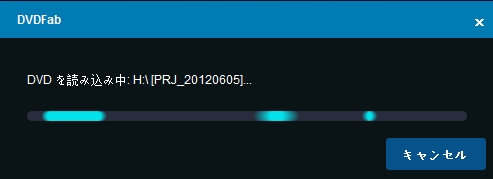
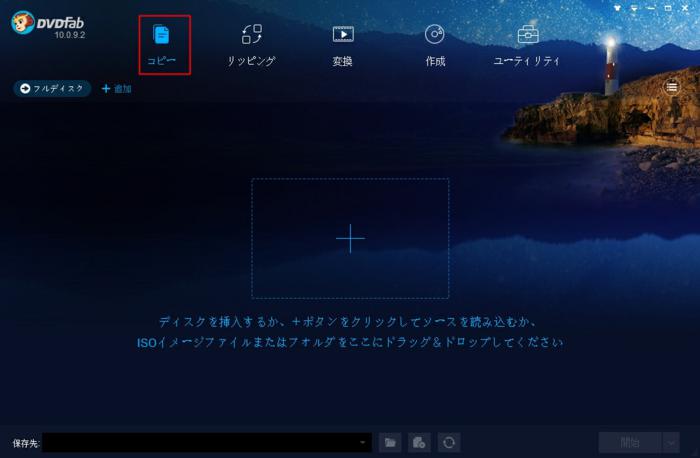
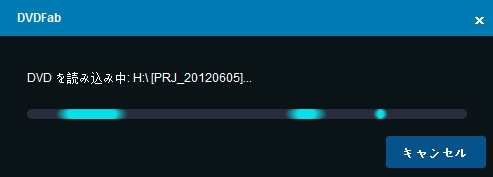
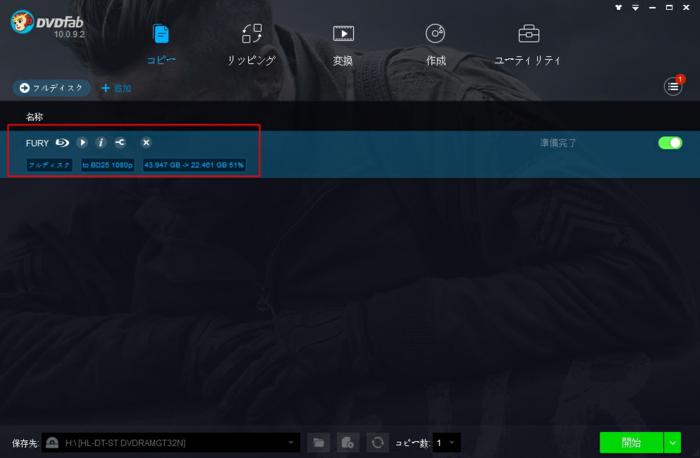
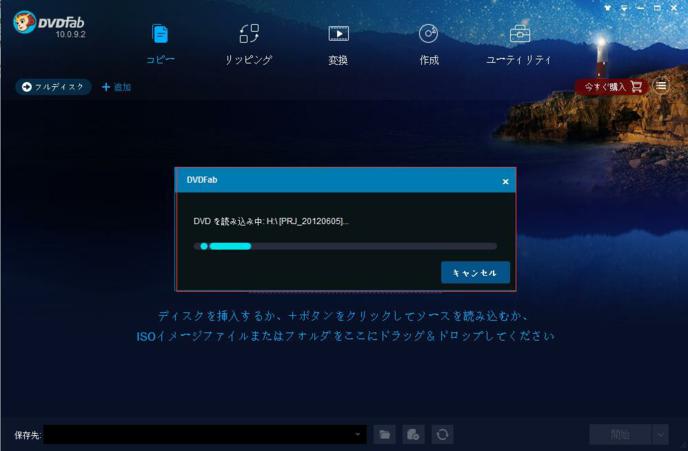
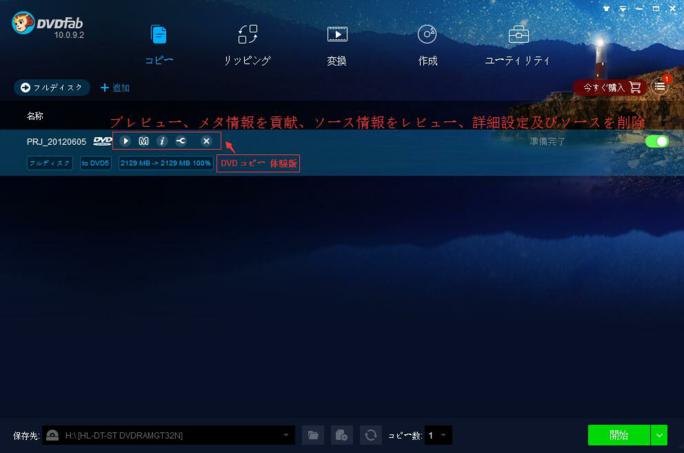
<p style="box-sizing: border-box; margin: 10px 0px 0px; font-family: 'MS PGothic', Verdana, Geneva, sans-serif; line-height: 32px; color: #3b5159; font-size: 16px; background-color: #f4f8f9;"><span style="box-sizing: border-box; font-weight: bolder;">ステップ2．</span>コピーしたい自作/レンタル/市販DVDをドライブに挿入してください。DVDFab DVDコピーは、自動的にソースDVDを読み込みます。</p>
<p style="box-sizing: border-box; margin: 10px 0px 0px; font-family: 'MS PGothic', Verdana, Geneva, sans-serif; line-height: 32px; color: #3b5159; font-size: 16px; background-color: #f4f8f9;"><img src="https://ja.dvdfab.cn/upload/resource/ja/easy-way-to-copy-all-dvd-1.jpeg" style="box-sizing: border-box; vertical-align: middle;" /></p>
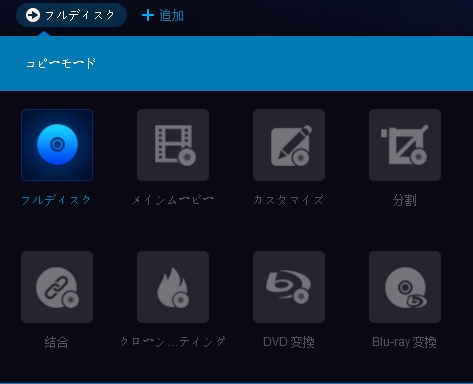
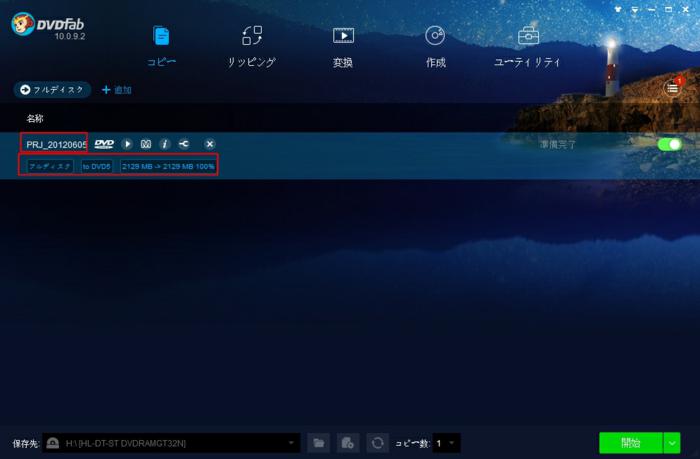
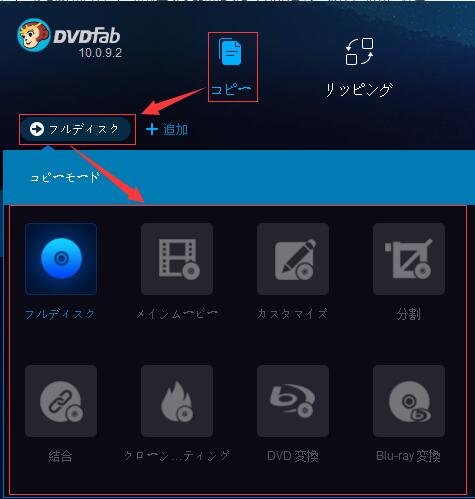
<p style="box-sizing: border-box; margin: 10px 0px 0px; font-family: 'MS PGothic', Verdana, Geneva, sans-serif; line-height: 32px; color: #3b5159; font-size: 16px; background-color: #f4f8f9;">ちゃんと読み込んだら、メイン画面の左側にある<img src="https://ja.dvdfab.cn/upload/resource/ja/easy-way-to-copy-all-dvd-12.jpeg" style="box-sizing: border-box; vertical-align: middle;" />オプションからコピーモードを選択してください。「フルディスク」、「メインムービー」、「カスタマイズ」、「分割」、「結合」及び「クローン/ライティング」、6つのコピーモードが選択可能ですが、初心者の場合、デフォルト設定のままで「フルディスク」を選択すればいいです。</p>
<p style="box-sizing: border-box; margin: 10px 0px 0px; font-family: 'MS PGothic', Verdana, Geneva, sans-serif; line-height: 32px; color: #3b5159; font-size: 16px; background-color: #f4f8f9;"><img src="https://ja.dvdfab.cn/upload/resource/ja/easy-way-to-copy-all-dvd-2.jpeg" style="box-sizing: border-box; vertical-align: middle;" /></p>
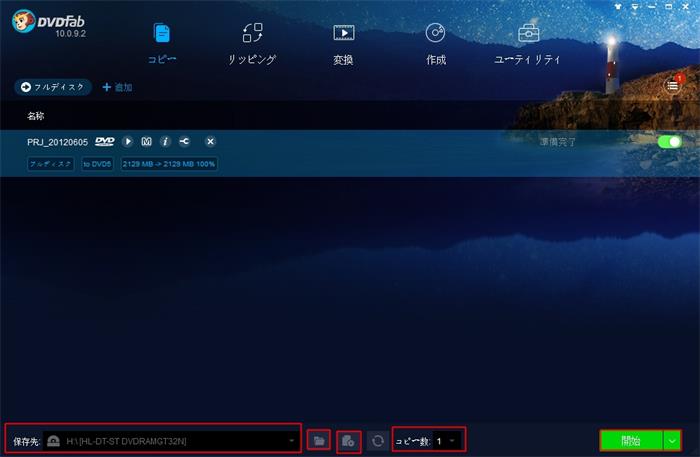
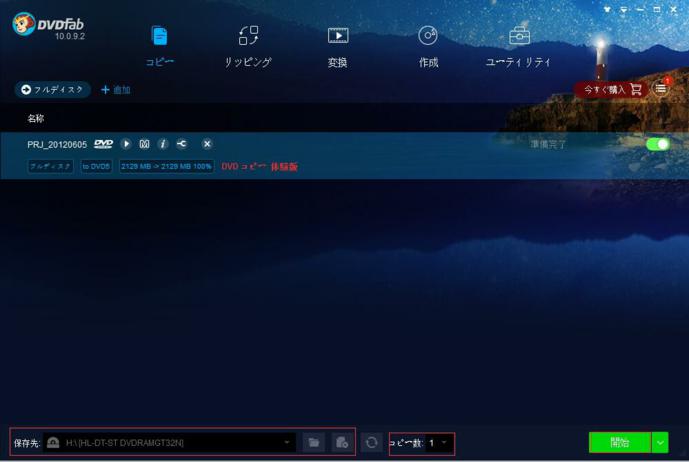
<p style="box-sizing: border-box; margin: 10px 0px 0px; font-family: 'MS PGothic', Verdana, Geneva, sans-serif; line-height: 32px; color: #3b5159; font-size: 16px; background-color: #f4f8f9;"><span style="box-sizing: border-box; font-weight: bolder;">ステップ3．</span>下側にある「保存先」から出力DVDを保存する場所を選択してください。空白のDVDディスクにコピーしたい場合、利用中のドライブ（DVD書き込み用）を選択してください。ハードディスクに保存したい場合、隣にある「ムービーフォルダとして保存する。」<img src="https://ja.dvdfab.cn/upload/resource/ja/easy-way-to-copy-all-dvd-13.jpeg" style="box-sizing: border-box; vertical-align: middle;" />または「ISOイメージファイルとして保存する。」<img src="https://ja.dvdfab.cn/upload/resource/ja/easy-way-to-copy-all-dvd-14.jpeg" style="box-sizing: border-box; vertical-align: middle;" />オプションをクリックして適当な場所を選択すればいいです。「コピー数」は、必要に応じて1から10まで入力できます。後は、「開始」ボタンをクリックしてください。</p>
<p style="box-sizing: border-box; margin: 10px 0px 0px; font-family: 'MS PGothic', Verdana, Geneva, sans-serif; line-height: 32px; color: #3b5159; font-size: 16px; background-color: #f4f8f9;"><img src="https://ja.dvdfab.cn/upload/resource/ja/easy-way-to-copy-all-dvd-3.jpeg" style="box-sizing: border-box; vertical-align: middle;" /></p>
<p style="box-sizing: border-box; margin: 10px 0px 0px; font-family: 'MS PGothic', Verdana, Geneva, sans-serif; line-height: 32px; color: #3b5159; font-size: 16px; background-color: #f4f8f9;">利用中のドライブ（DVD書き込み用）を選択した場合、コピープロセスが完了した後、次のような画面が出ます。空白のDVDディスクを挿入すればいいです。</p>
<p style="box-sizing: border-box; margin: 10px 0px 0px; font-family: 'MS PGothic', Verdana, Geneva, sans-serif; line-height: 32px; color: #3b5159; font-size: 16px; background-color: #f4f8f9;"><img src="https://ja.dvdfab.cn/upload/resource/ja/easy-way-to-copy-all-dvd-4.jpeg" style="box-sizing: border-box; vertical-align: middle;" /></p>
<p style="box-sizing: border-box; margin: 10px 0px 0px; font-family: 'MS PGothic', Verdana, Geneva, sans-serif; line-height: 32px; color: #3b5159; font-size: 16px; background-color: #f4f8f9;">周知のように、地デジを録画したDVDにはCPRM保護がかかっています。それをコピーするには、CPRM解除できるPasskey for DVDが欠かせないです。そして、パソコンにCPRM対応のドライブがある必要です。Passkey for DVDは、地デジの録画したDVDをムービーフォルダとしてハードディスクにリッピングしたり、ISOイメージファイルにリッピングしたりできます。後は、リッピングしたファイルをImgBurnで空白のディスクに書き込めばいいです。</p>
<p style="box-sizing: border-box; margin: 10px 0px 0px; font-family: 'MS PGothic', Verdana, Geneva, sans-serif; line-height: 32px; color: #3b5159; font-size: 16px; background-color: #f4f8f9;">&nbsp;</p>
<p style="box-sizing: border-box; margin: 10px 0px 0px; font-family: 'MS PGothic', Verdana, Geneva, sans-serif; line-height: 32px; color: #3b5159; font-size: 16px; background-color: #f4f8f9;"><span style="box-sizing: border-box; font-weight: bolder;">Passkey for DVD+ImgBurnで地デジの録画したDVDをコピーする方法</span></p>
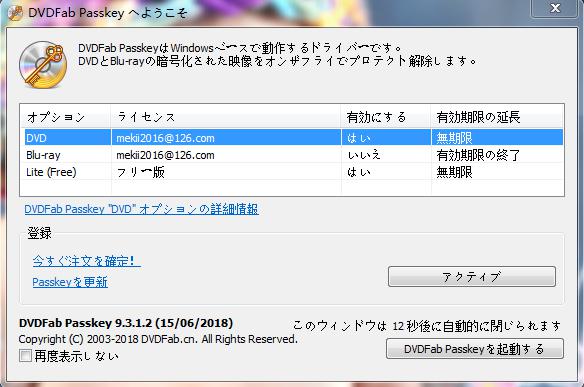
<p style="box-sizing: border-box; margin: 10px 0px 0px; font-family: 'MS PGothic', Verdana, Geneva, sans-serif; line-height: 32px; color: #3b5159; font-size: 16px; background-color: #f4f8f9;"><span style="box-sizing: border-box; font-weight: bolder;">ステップ1．</span>お使いのパソコンで最新版の<span style="box-sizing: border-box; font-weight: bolder;">Passkey for DVD</span>とImgBurnをそれぞれ<a href="https://ja.dvdfab.cn/download.htm" style="box-sizing: border-box; background-color: transparent; text-decoration-line: none; color: #00a9f0;">ダウンロード</a>してインストールしてください。ちゃんとインストールしたら、デスクトップにDVDFab Passkey 9とImgBurnのアイコンがあります。まず、DVDFab Passkey 9を起動してください。</p>
<p style="box-sizing: border-box; margin: 10px 0px 0px; font-family: 'MS PGothic', Verdana, Geneva, sans-serif; line-height: 32px; color: #3b5159; font-size: 16px; background-color: #f4f8f9;"><img src="https://ja.dvdfab.cn/upload/resource/ja/easy-way-to-copy-all-dvd-5.jpeg" style="box-sizing: border-box; vertical-align: middle;" /></p>
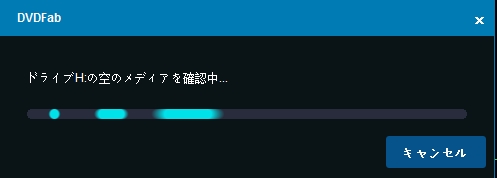
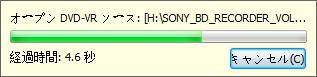
<p style="box-sizing: border-box; margin: 10px 0px 0px; font-family: 'MS PGothic', Verdana, Geneva, sans-serif; line-height: 32px; color: #3b5159; font-size: 16px; background-color: #f4f8f9;"><span style="box-sizing: border-box; font-weight: bolder;">ステップ2．</span>コピーしたい地デジの録画したDVDをドライブに挿入してください。下図のように、Passkey for DVDは自動的にこのDVDをオープンします。</p>
<p style="box-sizing: border-box; margin: 10px 0px 0px; font-family: 'MS PGothic', Verdana, Geneva, sans-serif; line-height: 32px; color: #3b5159; font-size: 16px; background-color: #f4f8f9;"><img src="https://ja.dvdfab.cn/upload/resource/ja/easy-way-to-copy-all-dvd-6.jpeg" style="box-sizing: border-box; vertical-align: middle;" /></p>
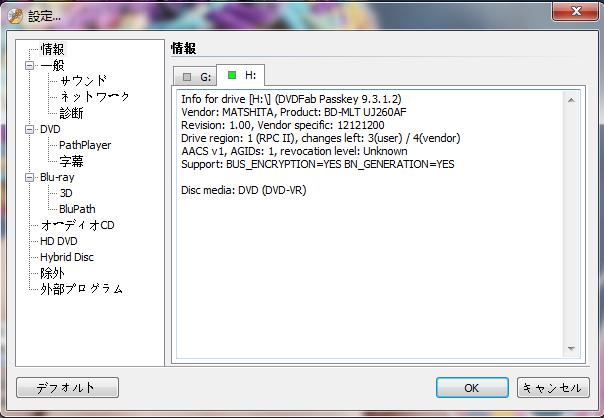
<p style="box-sizing: border-box; margin: 10px 0px 0px; font-family: 'MS PGothic', Verdana, Geneva, sans-serif; line-height: 32px; color: #3b5159; font-size: 16px; background-color: #f4f8f9;">上にかかっているCPRMを成功に解除したら、下図のように「情報」画面に緑の印が現れます。そして、中から詳細情報のチェックもできます。</p>
<p style="box-sizing: border-box; margin: 10px 0px 0px; font-family: 'MS PGothic', Verdana, Geneva, sans-serif; line-height: 32px; color: #3b5159; font-size: 16px; background-color: #f4f8f9;"><img src="https://ja.dvdfab.cn/upload/resource/ja/easy-way-to-copy-all-dvd-7.jpeg" style="box-sizing: border-box; vertical-align: middle;" /></p>
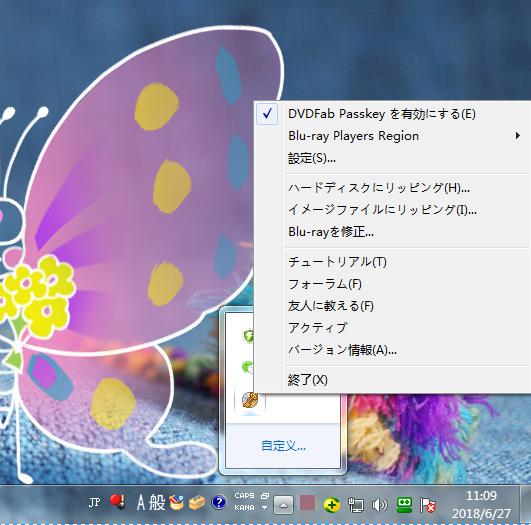
<p style="box-sizing: border-box; margin: 10px 0px 0px; font-family: 'MS PGothic', Verdana, Geneva, sans-serif; line-height: 32px; color: #3b5159; font-size: 16px; background-color: #f4f8f9;"><span style="box-sizing: border-box; font-weight: bolder;">ステップ3．</span>デスクトップのツールバー（右下側）にあるDVDFab Passkeyのアイコンを右クリックして、色々なオプションを選択できる画面が出ます。中の「ハードディスクにリッピング（H）...」と「イメージファイルにリッピング（I）...」のオプションにより、地デジの録画DVDをリッピングできます。</p>
<p style="box-sizing: border-box; margin: 10px 0px 0px; font-family: 'MS PGothic', Verdana, Geneva, sans-serif; line-height: 32px; color: #3b5159; font-size: 16px; background-color: #f4f8f9;">&nbsp;<img src="https://ja.dvdfab.cn/upload/resource/ja/easy-way-to-copy-all-dvd-8.jpeg" style="box-sizing: border-box; vertical-align: middle;" /></p>
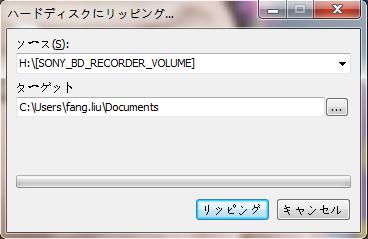
<p style="box-sizing: border-box; margin: 10px 0px 0px; font-family: 'MS PGothic', Verdana, Geneva, sans-serif; line-height: 32px; color: #3b5159; font-size: 16px; background-color: #f4f8f9;">「ハードディスクにリッピング（H）...」というオプションを選択したら、「ターゲット」のをクリックしてリッピングしたファイルの保存先を自由に選択できます。そして、「リッピング」ボタンをクリックしてください。</p>
<p style="box-sizing: border-box; margin: 10px 0px 0px; font-family: 'MS PGothic', Verdana, Geneva, sans-serif; line-height: 32px; color: #3b5159; font-size: 16px; background-color: #f4f8f9;"><img src="https://ja.dvdfab.cn/upload/resource/ja/easy-way-to-copy-all-dvd-9.jpeg" style="box-sizing: border-box; vertical-align: middle;" /></p>
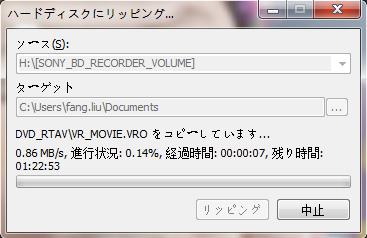
<p style="box-sizing: border-box; margin: 10px 0px 0px; font-family: 'MS PGothic', Verdana, Geneva, sans-serif; line-height: 32px; color: #3b5159; font-size: 16px; background-color: #f4f8f9;">後は、リッピングプロセスが完了するまでお待ちください。</p>
<p style="box-sizing: border-box; margin: 10px 0px 0px; font-family: 'MS PGothic', Verdana, Geneva, sans-serif; line-height: 32px; color: #3b5159; font-size: 16px; background-color: #f4f8f9;"><img src="https://ja.dvdfab.cn/upload/resource/ja/easy-way-to-copy-all-dvd-10.jpeg" style="box-sizing: border-box; vertical-align: middle;" /></p>
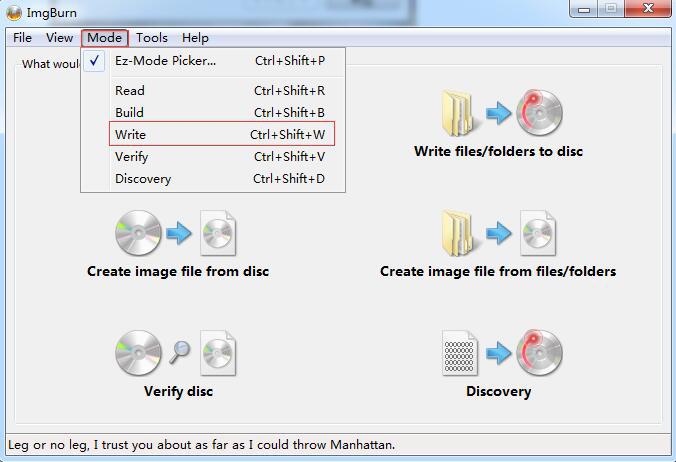
<p style="box-sizing: border-box; margin: 10px 0px 0px; font-family: 'MS PGothic', Verdana, Geneva, sans-serif; line-height: 32px; color: #3b5159; font-size: 16px; background-color: #f4f8f9;"><span style="box-sizing: border-box; font-weight: bolder;">ステップ4．</span>成功にリッピングした後、DVD-RTAVのフォルダが選択された場所に保存されています。そして、Passkey for DVDを終了してください。空白のDVDディスクに書き込みたい場合、事前にインストールされたImgBurnを起動してください。この素晴らしいライティングソフトは、リッピングされたDVD-RTAVのフォルダを空のメディアに書き込むことができます。</p>
<p style="box-sizing: border-box; margin: 10px 0px 0px; font-family: 'MS PGothic', Verdana, Geneva, sans-serif; line-height: 32px; color: #3b5159; font-size: 16px; background-color: #f4f8f9;"><img src="https://ja.dvdfab.cn/upload/resource/ja/easy-way-to-copy-all-dvd-11.jpeg" style="box-sizing: border-box; vertical-align: middle;" /></p>
<p style="box-sizing: border-box; margin: 10px 0px 0px; font-family: 'MS PGothic', Verdana, Geneva, sans-serif; line-height: 32px; color: #3b5159; font-size: 16px; background-color: #f4f8f9;">自作/レンタル/市販/地デジの録画したDVDのコピー方法は以上です。最新のDVDをサポートできるように。DVDFab DVDコピー及びPasskey for DVDは常に更新されています。それゆえ、上記2つのDVDコピー方法を把握できたら、手持ちのあらゆるDVDを手軽にコピーできます。</p>
<p style="box-sizing: border-box; margin: 10px 0px 0px; font-family: 'MS PGothic', Verdana, Geneva, sans-serif; line-height: 32px; color: #3b5159; font-size: 16px; background-color: #f4f8f9;">&nbsp;</p>
<p style="box-sizing: border-box; margin: 10px 0px 0px; font-family: 'MS PGothic', Verdana, Geneva, sans-serif; line-height: 32px; color: #3b5159; font-size: 16px; background-color: #f4f8f9;"><span style="box-sizing: border-box; font-weight: bolder;">関連記事：</span></p>
<p style="box-sizing: border-box; margin: 10px 0px 0px; font-family: 'MS PGothic', Verdana, Geneva, sans-serif; line-height: 32px; color: #3b5159; font-size: 16px; background-color: #f4f8f9;"><a href="https://ja.dvdfab.cn/resource/dvd/dvd-copy-on-windows-10" style="box-sizing: border-box; background-color: transparent; text-decoration-line: none; color: #00a9f0;">Windows 10で利用できるDVDコピーソフト及びその方法</a></p>
<p style="box-sizing: border-box; margin: 10px 0px 0px; font-family: 'MS PGothic', Verdana, Geneva, sans-serif; line-height: 32px; color: #3b5159; font-size: 16px; background-color: #f4f8f9;"><a href="https://ja.dvdfab.cn/resource/dvd/easy-to-use-rental-dvd-dubbing" style="box-sizing: border-box; background-color: transparent; text-decoration-line: none; color: #00a9f0;">パソコン初心者でも分かる！レンタルDVDを借りてPCやDVDにダビングする方法</a></p>
<p style="box-sizing: border-box; margin: 10px 0px 0px; line-height: 32px; background-color: #f4f8f9;"><a href="https://ja.dvdfab.cn/resource/dvd/how-to-copy-rental-dvd" style="box-sizing: border-box; background-color: transparent;"><span color="#00a9f0" face="MS PGothic, Verdana, Geneva, sans-serif" style="color: #00a9f0; font-family: 'MS PGothic', Verdana, Geneva, sans-serif;"><span style="font-size: 16px;">好きなDVD見放題！レンタルDVDをコピーする方法について</span></span><br />
<br />
<span color="#00a9f0" face="MS PGothic, Verdana, Geneva, sans-serif" style="color: #00a9f0; font-family: 'MS PGothic', Verdana, Geneva, sans-serif;"><span style="font-size: 16px;">https://ja.dvdfab.cn/resource/dvd/easy-way-to-copy-all-dvd　　　</span></span>より転載<br />
<br />
<br />
</a></p>]]> 
    </content>
    <author>
            <name>No Name Ninja</name>
        </author>
  </entry>
  <entry>
    <id>dvdfab11.blog.shinobi.jp://entry/9</id>
    <link rel="alternate" type="text/html" href="https://dvdfab11.blog.shinobi.jp/%E6%9C%AA%E9%81%B8%E6%8A%9E/2018%E5%B9%B4%E6%9C%80%E5%BC%B7%EF%BC%81%E6%89%8B%E6%8C%81%E3%81%A1%E3%81%AEdvd%E3%82%92%E7%B0%A1%E5%8D%98%E3%81%AB%E3%82%B3%E3%83%94%E3%83%BC%E3%81%99%E3%82%8B%E6%96%B9%E6%B3%95%E3%80%80%E3%81%BE%E3%81%A8%E3%82%81" />
    <published>2018-11-16T20:44:37+09:00</published> 
    <updated>2018-11-16T20:44:37+09:00</updated> 
    <category term="未選択" label="未選択" />
    <title>2018年最強！手持ちのDVDを簡単にコピーする方法　まとめ</title>
    <content mode="escaped" type="text/html" xml:lang="utf-8"> 
      <![CDATA[<span class="montserrat" style="box-sizing: border-box; font-weight: bolder; font-family: 'MS PGothic', Verdana, Geneva, sans-serif; color: #3b5159; font-size: 16px; background-color: #f4f8f9;">要約：</span><span style="color: #3b5159; font-family: 'MS PGothic', Verdana, Geneva, sans-serif; font-size: 16px; background-color: #f4f8f9;">&nbsp;単なるDVDコピー方法といっても、自作/レンタル/市販/地デジの録画したDVDの区別があります。各種類DVDをコピーするには、それぞれの方法があります。詳細なDVDコピー方法は、この記事からチェックしてください。<br />
<br />
<br />
</span>
<p style="box-sizing: border-box; margin: 10px 0px 0px; font-family: 'MS PGothic', Verdana, Geneva, sans-serif; line-height: 32px; color: #3b5159; font-size: 16px; background-color: #f4f8f9;">Yahoo知恵袋で「DVDコピー方法」というキーワードを利用して検索したら、次のような質問がたくさんあります。</p>
<p style="box-sizing: border-box; margin: 10px 0px 0px; font-family: 'MS PGothic', Verdana, Geneva, sans-serif; line-height: 32px; color: #3b5159; font-size: 16px; background-color: #f4f8f9;">「コピーガードの入っていない、自作のDVDをコピーする方法を教えてください。」</p>
<p style="box-sizing: border-box; margin: 10px 0px 0px; font-family: 'MS PGothic', Verdana, Geneva, sans-serif; line-height: 32px; color: #3b5159; font-size: 16px; background-color: #f4f8f9;">「レンタルしてきたDVDをコピーすることってできるんですか？</p>
<p style="box-sizing: border-box; margin: 10px 0px 0px; font-family: 'MS PGothic', Verdana, Geneva, sans-serif; line-height: 32px; color: #3b5159; font-size: 16px; background-color: #f4f8f9;">また必要なものを教えてくれさい」</p>
<p style="box-sizing: border-box; margin: 10px 0px 0px; font-family: 'MS PGothic', Verdana, Geneva, sans-serif; line-height: 32px; color: #3b5159; font-size: 16px; background-color: #f4f8f9;">「Windows10でDVDをコピー(複製？)する方法を教えてください。</p>
<p style="box-sizing: border-box; margin: 10px 0px 0px; font-family: 'MS PGothic', Verdana, Geneva, sans-serif; line-height: 32px; color: #3b5159; font-size: 16px; background-color: #f4f8f9;">市販のDVDを購入したのですが、傷が付くのが嫌なのでDVD-Rにコピーしたいと思っています。」</p>
<p style="box-sizing: border-box; margin: 10px 0px 0px; font-family: 'MS PGothic', Verdana, Geneva, sans-serif; line-height: 32px; color: #3b5159; font-size: 16px; background-color: #f4f8f9;">「windows10で録画したDVDをパソコンにコピーする方法を教えて下さい！」</p>
<p style="box-sizing: border-box; margin: 10px 0px 0px; font-family: 'MS PGothic', Verdana, Geneva, sans-serif; line-height: 32px; color: #3b5159; font-size: 16px; background-color: #f4f8f9;">同じ悩みを持つ人々のために、この記事を書こうと思います。そうすると、自作DVD、レンタル/市販DVD、あるいは地デジの録画したDVD、どんなDVDでも簡単にコピーできる方法をすぐゲットできます。</p>
<p style="box-sizing: border-box; margin: 10px 0px 0px; font-family: 'MS PGothic', Verdana, Geneva, sans-serif; line-height: 32px; color: #3b5159; font-size: 16px; background-color: #f4f8f9;">確かに、僅か3つのソフトウェアを入手すれば、あらゆるDVDを簡単にコピーできます。それらは<a href="https://ja.dvdfab.cn/dvd-copy.htm" style="box-sizing: border-box; background-color: transparent; text-decoration-line: none; color: #00a9f0;">DVDFab DVDコピー</a>、<a href="https://ja.dvdfab.cn/passkey-for-dvd.htm" style="box-sizing: border-box; background-color: transparent; text-decoration-line: none; color: #00a9f0;">Passkey for DVD</a>、及びImgBurnのことです。以下は、ステップバイステップなDVDコピー方法を紹介します。</p>
<p style="box-sizing: border-box; margin: 10px 0px 0px; font-family: 'MS PGothic', Verdana, Geneva, sans-serif; line-height: 32px; color: #3b5159; font-size: 16px; background-color: #f4f8f9;">自作/レンタル/市販DVDをコピーするには、この最強なDVDFab DVDコピーだけで実現できます。もちろん、お使いのパソコンには上記のDVDをサポートするドライブがある必要です。まず、それをチェックしてください。そして、次の操作手順に従ってDVDをパソコンでコピーしてください。</p>
<p style="box-sizing: border-box; margin: 10px 0px 0px; font-family: 'MS PGothic', Verdana, Geneva, sans-serif; line-height: 32px; color: #3b5159; font-size: 16px; background-color: #f4f8f9;">&nbsp;</p>
<p style="box-sizing: border-box; margin: 10px 0px 0px; font-family: 'MS PGothic', Verdana, Geneva, sans-serif; line-height: 32px; color: #3b5159; font-size: 16px; background-color: #f4f8f9;"><span style="box-sizing: border-box; font-weight: bolder;">DVDFab DVDコピーを利用して自作/レンタル/市販DVDをコピーする方法</span></p>
<p style="box-sizing: border-box; margin: 10px 0px 0px; font-family: 'MS PGothic', Verdana, Geneva, sans-serif; line-height: 32px; color: #3b5159; font-size: 16px; background-color: #f4f8f9;"><span style="box-sizing: border-box; font-weight: bolder;">ステップ1．</span>お使いのパソコンにこの強力なDVDFab DVDコピーを<a href="https://ja.dvdfab.cn/download.htm" style="box-sizing: border-box; background-color: transparent; text-decoration-line: none; color: #00a9f0;">ダウンロード</a>してインストールしてください。インストールガイドに従って成功にインストールした後、デスクトップにDVDFab 10アイコンがあります。それをダブルクリックしてDVDFab 10を起動します。メイン画面から「コピー」というオプションを選択します。</p>
<p style="box-sizing: border-box; margin: 10px 0px 0px; font-family: 'MS PGothic', Verdana, Geneva, sans-serif; line-height: 32px; color: #3b5159; font-size: 16px; background-color: #f4f8f9;"><img src="https://ja.dvdfab.cn/upload/resource/ja/easy-way-to-copy-all-dvd-0.jpeg" style="box-sizing: border-box; vertical-align: middle;" /></p>
<p style="box-sizing: border-box; margin: 10px 0px 0px; font-family: 'MS PGothic', Verdana, Geneva, sans-serif; line-height: 32px; color: #3b5159; font-size: 16px; background-color: #f4f8f9;"><span style="box-sizing: border-box; font-weight: bolder;">ステップ2．</span>コピーしたい自作/レンタル/市販DVDをドライブに挿入してください。DVDFab DVDコピーは、自動的にソースDVDを読み込みます。</p>
<p style="box-sizing: border-box; margin: 10px 0px 0px; font-family: 'MS PGothic', Verdana, Geneva, sans-serif; line-height: 32px; color: #3b5159; font-size: 16px; background-color: #f4f8f9;"><img src="https://ja.dvdfab.cn/upload/resource/ja/easy-way-to-copy-all-dvd-1.jpeg" style="box-sizing: border-box; vertical-align: middle;" /></p>
<p style="box-sizing: border-box; margin: 10px 0px 0px; font-family: 'MS PGothic', Verdana, Geneva, sans-serif; line-height: 32px; color: #3b5159; font-size: 16px; background-color: #f4f8f9;">ちゃんと読み込んだら、メイン画面の左側にある<img src="https://ja.dvdfab.cn/upload/resource/ja/easy-way-to-copy-all-dvd-12.jpeg" style="box-sizing: border-box; vertical-align: middle;" />オプションからコピーモードを選択してください。「フルディスク」、「メインムービー」、「カスタマイズ」、「分割」、「結合」及び「クローン/ライティング」、6つのコピーモードが選択可能ですが、初心者の場合、デフォルト設定のままで「フルディスク」を選択すればいいです。</p>
<p style="box-sizing: border-box; margin: 10px 0px 0px; font-family: 'MS PGothic', Verdana, Geneva, sans-serif; line-height: 32px; color: #3b5159; font-size: 16px; background-color: #f4f8f9;"><img src="https://ja.dvdfab.cn/upload/resource/ja/easy-way-to-copy-all-dvd-2.jpeg" style="box-sizing: border-box; vertical-align: middle;" /></p>
<p style="box-sizing: border-box; margin: 10px 0px 0px; font-family: 'MS PGothic', Verdana, Geneva, sans-serif; line-height: 32px; color: #3b5159; font-size: 16px; background-color: #f4f8f9;"><span style="box-sizing: border-box; font-weight: bolder;">ステップ3．</span>下側にある「保存先」から出力DVDを保存する場所を選択してください。空白のDVDディスクにコピーしたい場合、利用中のドライブ（DVD書き込み用）を選択してください。ハードディスクに保存したい場合、隣にある「ムービーフォルダとして保存する。」<img src="https://ja.dvdfab.cn/upload/resource/ja/easy-way-to-copy-all-dvd-13.jpeg" style="box-sizing: border-box; vertical-align: middle;" />または「ISOイメージファイルとして保存する。」<img src="https://ja.dvdfab.cn/upload/resource/ja/easy-way-to-copy-all-dvd-14.jpeg" style="box-sizing: border-box; vertical-align: middle;" />オプションをクリックして適当な場所を選択すればいいです。「コピー数」は、必要に応じて1から10まで入力できます。後は、「開始」ボタンをクリックしてください。</p>
<p style="box-sizing: border-box; margin: 10px 0px 0px; font-family: 'MS PGothic', Verdana, Geneva, sans-serif; line-height: 32px; color: #3b5159; font-size: 16px; background-color: #f4f8f9;"><img src="https://ja.dvdfab.cn/upload/resource/ja/easy-way-to-copy-all-dvd-3.jpeg" style="box-sizing: border-box; vertical-align: middle;" /></p>
<p style="box-sizing: border-box; margin: 10px 0px 0px; font-family: 'MS PGothic', Verdana, Geneva, sans-serif; line-height: 32px; color: #3b5159; font-size: 16px; background-color: #f4f8f9;">利用中のドライブ（DVD書き込み用）を選択した場合、コピープロセスが完了した後、次のような画面が出ます。空白のDVDディスクを挿入すればいいです。</p>
<p style="box-sizing: border-box; margin: 10px 0px 0px; font-family: 'MS PGothic', Verdana, Geneva, sans-serif; line-height: 32px; color: #3b5159; font-size: 16px; background-color: #f4f8f9;"><img src="https://ja.dvdfab.cn/upload/resource/ja/easy-way-to-copy-all-dvd-4.jpeg" style="box-sizing: border-box; vertical-align: middle;" /></p>
<p style="box-sizing: border-box; margin: 10px 0px 0px; font-family: 'MS PGothic', Verdana, Geneva, sans-serif; line-height: 32px; color: #3b5159; font-size: 16px; background-color: #f4f8f9;">周知のように、地デジを録画したDVDにはCPRM保護がかかっています。それをコピーするには、CPRM解除できるPasskey for DVDが欠かせないです。そして、パソコンにCPRM対応のドライブがある必要です。Passkey for DVDは、地デジの録画したDVDをムービーフォルダとしてハードディスクにリッピングしたり、ISOイメージファイルにリッピングしたりできます。後は、リッピングしたファイルをImgBurnで空白のディスクに書き込めばいいです。</p>
<p style="box-sizing: border-box; margin: 10px 0px 0px; font-family: 'MS PGothic', Verdana, Geneva, sans-serif; line-height: 32px; color: #3b5159; font-size: 16px; background-color: #f4f8f9;">&nbsp;</p>
<p style="box-sizing: border-box; margin: 10px 0px 0px; font-family: 'MS PGothic', Verdana, Geneva, sans-serif; line-height: 32px; color: #3b5159; font-size: 16px; background-color: #f4f8f9;"><span style="box-sizing: border-box; font-weight: bolder;">Passkey for DVD+ImgBurnで地デジの録画したDVDをコピーする方法</span></p>
<p style="box-sizing: border-box; margin: 10px 0px 0px; font-family: 'MS PGothic', Verdana, Geneva, sans-serif; line-height: 32px; color: #3b5159; font-size: 16px; background-color: #f4f8f9;"><span style="box-sizing: border-box; font-weight: bolder;">ステップ1．</span>お使いのパソコンで最新版の<span style="box-sizing: border-box; font-weight: bolder;">Passkey for DVD</span>とImgBurnをそれぞれ<a href="https://ja.dvdfab.cn/download.htm" style="box-sizing: border-box; background-color: transparent; text-decoration-line: none; color: #00a9f0;">ダウンロード</a>してインストールしてください。ちゃんとインストールしたら、デスクトップにDVDFab Passkey 9とImgBurnのアイコンがあります。まず、DVDFab Passkey 9を起動してください。</p>
<p style="box-sizing: border-box; margin: 10px 0px 0px; font-family: 'MS PGothic', Verdana, Geneva, sans-serif; line-height: 32px; color: #3b5159; font-size: 16px; background-color: #f4f8f9;"><img src="https://ja.dvdfab.cn/upload/resource/ja/easy-way-to-copy-all-dvd-5.jpeg" style="box-sizing: border-box; vertical-align: middle;" /></p>
<p style="box-sizing: border-box; margin: 10px 0px 0px; font-family: 'MS PGothic', Verdana, Geneva, sans-serif; line-height: 32px; color: #3b5159; font-size: 16px; background-color: #f4f8f9;"><span style="box-sizing: border-box; font-weight: bolder;">ステップ2．</span>コピーしたい地デジの録画したDVDをドライブに挿入してください。下図のように、Passkey for DVDは自動的にこのDVDをオープンします。</p>
<p style="box-sizing: border-box; margin: 10px 0px 0px; font-family: 'MS PGothic', Verdana, Geneva, sans-serif; line-height: 32px; color: #3b5159; font-size: 16px; background-color: #f4f8f9;"><img src="https://ja.dvdfab.cn/upload/resource/ja/easy-way-to-copy-all-dvd-6.jpeg" style="box-sizing: border-box; vertical-align: middle;" /></p>
<p style="box-sizing: border-box; margin: 10px 0px 0px; font-family: 'MS PGothic', Verdana, Geneva, sans-serif; line-height: 32px; color: #3b5159; font-size: 16px; background-color: #f4f8f9;">上にかかっているCPRMを成功に解除したら、下図のように「情報」画面に緑の印が現れます。そして、中から詳細情報のチェックもできます。</p>
<p style="box-sizing: border-box; margin: 10px 0px 0px; font-family: 'MS PGothic', Verdana, Geneva, sans-serif; line-height: 32px; color: #3b5159; font-size: 16px; background-color: #f4f8f9;"><img src="https://ja.dvdfab.cn/upload/resource/ja/easy-way-to-copy-all-dvd-7.jpeg" style="box-sizing: border-box; vertical-align: middle;" /></p>
<p style="box-sizing: border-box; margin: 10px 0px 0px; font-family: 'MS PGothic', Verdana, Geneva, sans-serif; line-height: 32px; color: #3b5159; font-size: 16px; background-color: #f4f8f9;"><span style="box-sizing: border-box; font-weight: bolder;">ステップ3．</span>デスクトップのツールバー（右下側）にあるDVDFab Passkeyのアイコンを右クリックして、色々なオプションを選択できる画面が出ます。中の「ハードディスクにリッピング（H）...」と「イメージファイルにリッピング（I）...」のオプションにより、地デジの録画DVDをリッピングできます。</p>
<p style="box-sizing: border-box; margin: 10px 0px 0px; font-family: 'MS PGothic', Verdana, Geneva, sans-serif; line-height: 32px; color: #3b5159; font-size: 16px; background-color: #f4f8f9;">&nbsp;<img src="https://ja.dvdfab.cn/upload/resource/ja/easy-way-to-copy-all-dvd-8.jpeg" style="box-sizing: border-box; vertical-align: middle;" /></p>
<p style="box-sizing: border-box; margin: 10px 0px 0px; font-family: 'MS PGothic', Verdana, Geneva, sans-serif; line-height: 32px; color: #3b5159; font-size: 16px; background-color: #f4f8f9;">「ハードディスクにリッピング（H）...」というオプションを選択したら、「ターゲット」のをクリックしてリッピングしたファイルの保存先を自由に選択できます。そして、「リッピング」ボタンをクリックしてください。</p>
<p style="box-sizing: border-box; margin: 10px 0px 0px; font-family: 'MS PGothic', Verdana, Geneva, sans-serif; line-height: 32px; color: #3b5159; font-size: 16px; background-color: #f4f8f9;"><img src="https://ja.dvdfab.cn/upload/resource/ja/easy-way-to-copy-all-dvd-9.jpeg" style="box-sizing: border-box; vertical-align: middle;" /></p>
<p style="box-sizing: border-box; margin: 10px 0px 0px; font-family: 'MS PGothic', Verdana, Geneva, sans-serif; line-height: 32px; color: #3b5159; font-size: 16px; background-color: #f4f8f9;">後は、リッピングプロセスが完了するまでお待ちください。</p>
<p style="box-sizing: border-box; margin: 10px 0px 0px; font-family: 'MS PGothic', Verdana, Geneva, sans-serif; line-height: 32px; color: #3b5159; font-size: 16px; background-color: #f4f8f9;"><img src="https://ja.dvdfab.cn/upload/resource/ja/easy-way-to-copy-all-dvd-10.jpeg" style="box-sizing: border-box; vertical-align: middle;" /></p>
<p style="box-sizing: border-box; margin: 10px 0px 0px; font-family: 'MS PGothic', Verdana, Geneva, sans-serif; line-height: 32px; color: #3b5159; font-size: 16px; background-color: #f4f8f9;"><span style="box-sizing: border-box; font-weight: bolder;">ステップ4．</span>成功にリッピングした後、DVD-RTAVのフォルダが選択された場所に保存されています。そして、Passkey for DVDを終了してください。空白のDVDディスクに書き込みたい場合、事前にインストールされたImgBurnを起動してください。この素晴らしいライティングソフトは、リッピングされたDVD-RTAVのフォルダを空のメディアに書き込むことができます。</p>
<p style="box-sizing: border-box; margin: 10px 0px 0px; font-family: 'MS PGothic', Verdana, Geneva, sans-serif; line-height: 32px; color: #3b5159; font-size: 16px; background-color: #f4f8f9;"><img src="https://ja.dvdfab.cn/upload/resource/ja/easy-way-to-copy-all-dvd-11.jpeg" style="box-sizing: border-box; vertical-align: middle;" /></p>
<p style="box-sizing: border-box; margin: 10px 0px 0px; font-family: 'MS PGothic', Verdana, Geneva, sans-serif; line-height: 32px; color: #3b5159; font-size: 16px; background-color: #f4f8f9;">自作/レンタル/市販/地デジの録画したDVDのコピー方法は以上です。最新のDVDをサポートできるように。DVDFab DVDコピー及びPasskey for DVDは常に更新されています。それゆえ、上記2つのDVDコピー方法を把握できたら、手持ちのあらゆるDVDを手軽にコピーできます。</p>
<p style="box-sizing: border-box; margin: 10px 0px 0px; font-family: 'MS PGothic', Verdana, Geneva, sans-serif; line-height: 32px; color: #3b5159; font-size: 16px; background-color: #f4f8f9;">&nbsp;</p>
<p style="box-sizing: border-box; margin: 10px 0px 0px; font-family: 'MS PGothic', Verdana, Geneva, sans-serif; line-height: 32px; color: #3b5159; font-size: 16px; background-color: #f4f8f9;"><span style="box-sizing: border-box; font-weight: bolder;">関連記事：</span></p>
<p style="box-sizing: border-box; margin: 10px 0px 0px; font-family: 'MS PGothic', Verdana, Geneva, sans-serif; line-height: 32px; color: #3b5159; font-size: 16px; background-color: #f4f8f9;"><a href="https://ja.dvdfab.cn/resource/dvd/dvd-copy-on-windows-10" style="box-sizing: border-box; background-color: transparent; text-decoration-line: none; color: #00a9f0;">Windows 10で利用できるDVDコピーソフト及びその方法</a></p>
<p style="box-sizing: border-box; margin: 10px 0px 0px; font-family: 'MS PGothic', Verdana, Geneva, sans-serif; line-height: 32px; color: #3b5159; font-size: 16px; background-color: #f4f8f9;"><a href="https://ja.dvdfab.cn/resource/dvd/easy-to-use-rental-dvd-dubbing" style="box-sizing: border-box; background-color: transparent; text-decoration-line: none; color: #00a9f0;">パソコン初心者でも分かる！レンタルDVDを借りてPCやDVDにダビングする方法</a></p>
<p style="box-sizing: border-box; margin: 10px 0px 0px; line-height: 32px; background-color: #f4f8f9;"><a href="https://ja.dvdfab.cn/resource/dvd/how-to-copy-rental-dvd" title="">好きなDVD見放題！レンタルDVDをコピーする方法について</a><a href="https://ja.dvdfab.cn/resource/dvd/how-to-copy-rental-dvd"><br />
</a><a href="https://ja.dvdfab.cn/resource/dvd/easy-way-to-copy-all-dvd" title=""><span color="#00a9f0" face="MS PGothic, Verdana, Geneva, sans-serif" style="box-sizing: border-box; background-color: transparent; color: #00a9f0; font-family: 'MS PGothic', Verdana, Geneva, sans-serif;"><span style="font-size: 16px;">https://ja.dvdfab.cn/resource/dvd/easy-way-to-copy-all-dvd</span></span></a>より転載<a href="https://ja.dvdfab.cn/resource/dvd/how-to-copy-rental-dvd"><br />
</a><a href="https://ja.dvdfab.cn/resource/dvd/how-to-copy-rental-dvd"><br />
<br />
</a></p>]]> 
    </content>
    <author>
            <name>No Name Ninja</name>
        </author>
  </entry>
  <entry>
    <id>dvdfab11.blog.shinobi.jp://entry/8</id>
    <link rel="alternate" type="text/html" href="https://dvdfab11.blog.shinobi.jp/%E6%9C%AA%E9%81%B8%E6%8A%9E/windows%2010%E3%81%A7%E5%88%A9%E7%94%A8%E3%81%A7%E3%81%8D%E3%82%8Bdvd%E3%82%B3%E3%83%94%E3%83%BC%E3%82%BD%E3%83%95%E3%83%88%E5%8F%8A%E3%81%B3%E3%81%9D%E3%81%AE%E6%96%B9%E6%B3%95" />
    <published>2018-11-15T18:47:59+09:00</published> 
    <updated>2018-11-15T18:47:59+09:00</updated> 
    <category term="未選択" label="未選択" />
    <title>Windows 10で利用できるDVDコピーソフト及びその方法</title>
    <content mode="escaped" type="text/html" xml:lang="utf-8"> 
      <![CDATA[<span class="montserrat" style="box-sizing: border-box; font-weight: bolder; font-family: 'MS PGothic', Verdana, Geneva, sans-serif; color: #3b5159; font-size: 16px; background-color: #f4f8f9;">要約：</span><span style="color: #3b5159; font-family: 'MS PGothic', Verdana, Geneva, sans-serif; font-size: 16px; background-color: #f4f8f9;">&nbsp;Windows 10をアップデートしたらDVDコピーが出来なくなってしまった方々のために、この記事を書きました。Windows 10上で利用できるDVDコピーソフトウェア及びその方法をゲットすれば、Windows 10上のDVDコピーは簡単になくなります。<br />
<br />
<br />
</span>
<p style="box-sizing: border-box; margin: 10px 0px 0px; font-family: 'MS PGothic', Verdana, Geneva, sans-serif; line-height: 32px; color: #3b5159; font-size: 16px; background-color: #f4f8f9;">確かに、Windows 10にアップデートしたら、今まで使っているDVDコピーソフトが使えなくなることが結構あります。それは、多分使っているDVDコピーソフトはWindows 10に対応しないかもしれません。その場合、Windows 10に対応するDVDコピーソフトを使えば問題なくできるはずです。</p>
<p style="box-sizing: border-box; margin: 10px 0px 0px; font-family: 'MS PGothic', Verdana, Geneva, sans-serif; line-height: 32px; color: #3b5159; font-size: 16px; background-color: #f4f8f9;">&nbsp;</p>
<p style="box-sizing: border-box; margin: 10px 0px 0px; font-family: 'MS PGothic', Verdana, Geneva, sans-serif; line-height: 32px; color: #3b5159; font-size: 16px; background-color: #f4f8f9;"><span style="box-sizing: border-box; font-weight: bolder;">DVDコピーソフト（Windows 10対応）</span></p>
<p style="box-sizing: border-box; margin: 10px 0px 0px; font-family: 'MS PGothic', Verdana, Geneva, sans-serif; line-height: 32px; color: #3b5159; font-size: 16px; background-color: #f4f8f9;"><span style="box-sizing: border-box; font-weight: bolder;"><a href="https://ja.dvdfab.cn/dvd-copy.htm" style="box-sizing: border-box; background-color: transparent; text-decoration-line: none; color: #00a9f0;">DVDFab DVDコピー</a>：</span>一番オススメのWindows 10に対応するDVDコピーソフトとして、DVDFab DVDコピーは、Windows 10上で自作DVD、市販DVD及びレンタルDVDをコピーすることができます。DVDフォルダやISOイメージファイルとしてメディアサーバにバックアップすることだけでなく、ブランクディスク（例えば、DVD+R/RW、DVD-R/RW、DVD+R DL、DVD-R DLなど）にDVDコンテンツを直接コピーすることもできます。もちろん、DVD出力画質と音質も驚くほど素晴らしいです。更に1：1比例の完璧なオリジナルDVDクローンを行え、またはDVD-9を1つのDVD-5に圧縮コピーできます。</p>
<p style="box-sizing: border-box; margin: 10px 0px 0px; font-family: 'MS PGothic', Verdana, Geneva, sans-serif; line-height: 32px; color: #3b5159; font-size: 16px; background-color: #f4f8f9;"><img src="https://ja.dvdfab.cn/upload/resource/ja/dvd-copy-on-windows-10-0.jpeg" style="box-sizing: border-box; vertical-align: middle;" /></p>
<p style="box-sizing: border-box; margin: 10px 0px 0px; font-family: 'MS PGothic', Verdana, Geneva, sans-serif; line-height: 32px; color: #3b5159; font-size: 16px; background-color: #f4f8f9;"><span style="box-sizing: border-box; font-weight: bolder;">必要な動作環境：</span></p>
<p style="box-sizing: border-box; margin: 10px 0px 0px; font-family: 'MS PGothic', Verdana, Geneva, sans-serif; line-height: 32px; color: #3b5159; font-size: 16px; background-color: #f4f8f9;">★Windows 10/8.1/8/7/Vista (32/64 bit)</p>
<p style="box-sizing: border-box; margin: 10px 0px 0px; font-family: 'MS PGothic', Verdana, Geneva, sans-serif; line-height: 32px; color: #3b5159; font-size: 16px; background-color: #f4f8f9;">★Pentinum II 500 MHz</p>
<p style="box-sizing: border-box; margin: 10px 0px 0px; font-family: 'MS PGothic', Verdana, Geneva, sans-serif; line-height: 32px; color: #3b5159; font-size: 16px; background-color: #f4f8f9;">★512 MB RAM</p>
<p style="box-sizing: border-box; margin: 10px 0px 0px; font-family: 'MS PGothic', Verdana, Geneva, sans-serif; line-height: 32px; color: #3b5159; font-size: 16px; background-color: #f4f8f9;">★20GBのハードディスクス空き容量</p>
<p style="box-sizing: border-box; margin: 10px 0px 0px; font-family: 'MS PGothic', Verdana, Geneva, sans-serif; line-height: 32px; color: #3b5159; font-size: 16px; background-color: #f4f8f9;">★DVD-R (W) またはDVD+R (W)ドライブ</p>
<p style="box-sizing: border-box; margin: 10px 0px 0px; font-family: 'MS PGothic', Verdana, Geneva, sans-serif; line-height: 32px; color: #3b5159; font-size: 16px; background-color: #f4f8f9;">★ インターネット接続（ただ少しのネットワークトラフィックが使用される）</p>
<p style="box-sizing: border-box; margin: 10px 0px 0px; font-family: 'MS PGothic', Verdana, Geneva, sans-serif; line-height: 32px; color: #3b5159; font-size: 16px; background-color: #f4f8f9;"><span style="box-sizing: border-box; font-weight: bolder;">補足：</span>お使いのWindows 10パソコンは上記の必要な動作環境を備えている場合、DVDFab DVDコピーを利用してDVDコピーを体験することができます。30日間でフル機能を無料試用できますから、各機能を存分に体験してください。</p>
<p style="box-sizing: border-box; margin: 10px 0px 0px; font-family: 'MS PGothic', Verdana, Geneva, sans-serif; line-height: 32px; color: #3b5159; font-size: 16px; background-color: #f4f8f9;">コレクションDVDを手に入れたのですが、傷が付くのが嫌なのでDVD-Rにコピーしたいと思う人は少なくないです。Windows 10でフォルダからDVDを右クリックするとコピーがあったのでコピーしてみたのですがvobというものが出来上がりましたが。そのままDVD-RにコピーしてもDVDプレイヤーでは再生できません。また、1:1でDVDコピー（Windows 10）を行う場合、4.7Gを超える容量のものは圧縮できず、片面一層式のDVDには焼けません。</p>
<p style="box-sizing: border-box; margin: 10px 0px 0px; font-family: 'MS PGothic', Verdana, Geneva, sans-serif; line-height: 32px; color: #3b5159; font-size: 16px; background-color: #f4f8f9;">ご心配なく、DVDFab DVDコピーは上記のような問題にそれぞれのソリューションを提供しております。つまり、DVDFab DVDコピーを手に入れれば、<a href="https://ja.dvdfab.cn/dvd-copy.htm" style="box-sizing: border-box; background-color: transparent; text-decoration-line: none; color: #00a9f0;">DVDコピーWindows 10</a>に関する悩みは一切なくなります。</p>
<p style="box-sizing: border-box; margin: 10px 0px 0px; font-family: 'MS PGothic', Verdana, Geneva, sans-serif; line-height: 32px; color: #3b5159; font-size: 16px; background-color: #f4f8f9;">&nbsp;</p>
<p style="box-sizing: border-box; margin: 10px 0px 0px; font-family: 'MS PGothic', Verdana, Geneva, sans-serif; line-height: 32px; color: #3b5159; font-size: 16px; background-color: #f4f8f9;"><span style="box-sizing: border-box; font-weight: bolder;">Windows 10パソコンで手軽にDVDをコピーする方法</span></p>
<p style="box-sizing: border-box; margin: 10px 0px 0px; font-family: 'MS PGothic', Verdana, Geneva, sans-serif; line-height: 32px; color: #3b5159; font-size: 16px; background-color: #f4f8f9;"><span style="box-sizing: border-box; font-weight: bolder;">ステップ1．</span>Windows 10パソコンで最新版のDVDFab DVDコピーを<a href="https://ja.dvdfab.cn/download.htm" style="box-sizing: border-box; background-color: transparent; text-decoration-line: none; color: #00a9f0;">ダウンロード</a>してインストールしてください。DVDFab DVDコピーは多言語をサポートしますから、ダウンロードしたDVDFab 10.exeプログラムをインストールガイドに従ってインストールすればいいです。成功にインストールした後、それを起動してください。メイン画面から「コピー」というオプションを選択します。</p>
<p style="box-sizing: border-box; margin: 10px 0px 0px; font-family: 'MS PGothic', Verdana, Geneva, sans-serif; line-height: 32px; color: #3b5159; font-size: 16px; background-color: #f4f8f9;"><img src="https://ja.dvdfab.cn/upload/resource/ja/dvd-copy-on-windows-10-1.jpeg" style="box-sizing: border-box; vertical-align: middle;" /></p>
<p style="box-sizing: border-box; margin: 10px 0px 0px; font-family: 'MS PGothic', Verdana, Geneva, sans-serif; line-height: 32px; color: #3b5159; font-size: 16px; background-color: #f4f8f9;"><span style="box-sizing: border-box; font-weight: bolder;">ステップ2．</span>コピーしたいDVDをドライブに挿入してください。DVDFab 10が自動的にそのDVDを読み込みます。</p>
<p style="box-sizing: border-box; margin: 10px 0px 0px; font-family: 'MS PGothic', Verdana, Geneva, sans-serif; line-height: 32px; color: #3b5159; font-size: 16px; background-color: #f4f8f9;"><img src="https://ja.dvdfab.cn/upload/resource/ja/dvd-copy-on-windows-10-2.jpeg" style="box-sizing: border-box; vertical-align: middle;" /></p>
<p style="box-sizing: border-box; margin: 10px 0px 0px; font-family: 'MS PGothic', Verdana, Geneva, sans-serif; line-height: 32px; color: #3b5159; font-size: 16px; background-color: #f4f8f9;">成功に読み込んだら、メイン画面にソースDVDのタイトル、コピーモード、出力モードなどの情報がリストされています。</p>
<p style="box-sizing: border-box; margin: 10px 0px 0px; font-family: 'MS PGothic', Verdana, Geneva, sans-serif; line-height: 32px; color: #3b5159; font-size: 16px; background-color: #f4f8f9;"><img src="https://ja.dvdfab.cn/upload/resource/ja/dvd-copy-on-windows-10-3.jpeg" style="box-sizing: border-box; vertical-align: middle;" /></p>
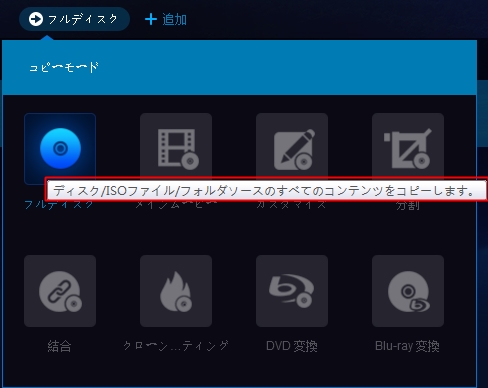
<p style="box-sizing: border-box; margin: 10px 0px 0px; font-family: 'MS PGothic', Verdana, Geneva, sans-serif; line-height: 32px; color: #3b5159; font-size: 16px; background-color: #f4f8f9;">DVD 全体または好きなコンテンツをコピーできるように、DVDFab DVDコピーは6つのコピーモードを用意しています：「フルディスク」、「メインムービー」、「クローン/ライティング」、「結合」、「分割」及び「カスタマイズ」。デフォルト設定の「フルディスク」モードを選択したくない場合、&nbsp;<img src="https://ja.dvdfab.cn/upload/resource/ja/dvd-copy-on-windows-10-8.jpeg" style="box-sizing: border-box; vertical-align: middle;" />をクリックして他のコピーモードを選択してください。各コピーモードに関する知識は、下図のようにチェックできます。</p>
<p style="box-sizing: border-box; margin: 10px 0px 0px; font-family: 'MS PGothic', Verdana, Geneva, sans-serif; line-height: 32px; color: #3b5159; font-size: 16px; background-color: #f4f8f9;"><img src="https://ja.dvdfab.cn/upload/resource/ja/dvd-copy-on-windows-10-4.jpeg" style="box-sizing: border-box; vertical-align: middle;" /></p>
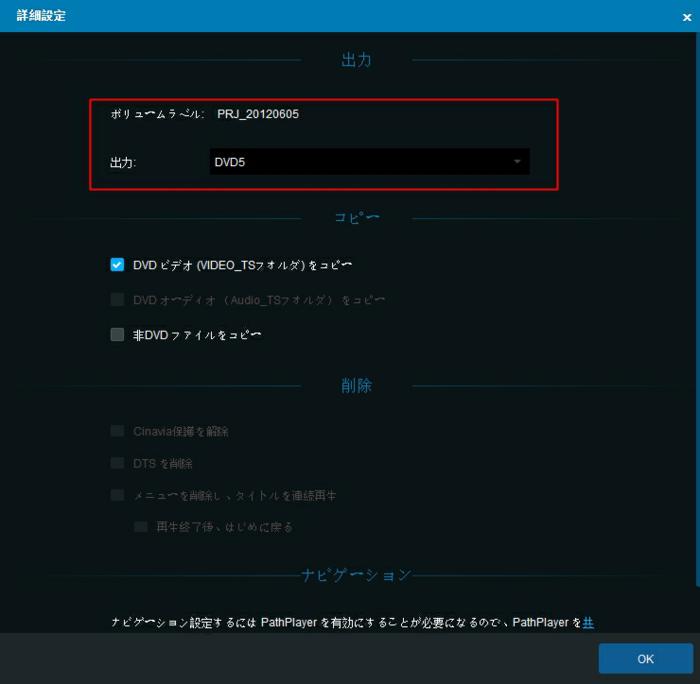
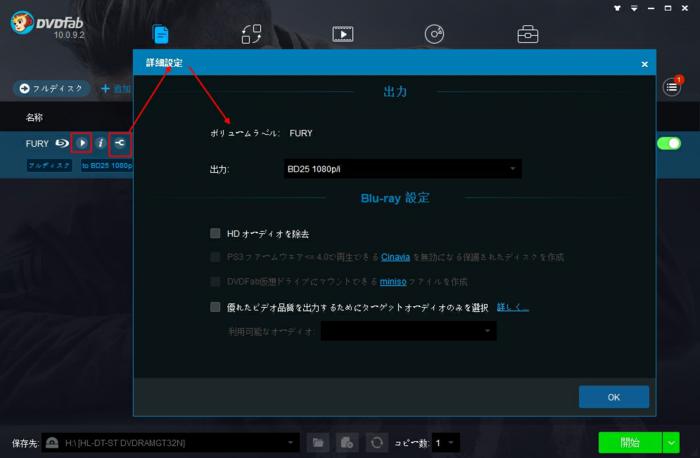
<p style="box-sizing: border-box; margin: 10px 0px 0px; font-family: 'MS PGothic', Verdana, Geneva, sans-serif; line-height: 32px; color: #3b5159; font-size: 16px; background-color: #f4f8f9;">出力DVDのボリュームラベルを変更したり、圧縮コピーを選択したりしたい場合、メイン画面にある「詳細設定」<img src="https://ja.dvdfab.cn/upload/resource/ja/dvd-copy-on-windows-10-9.jpeg" style="box-sizing: border-box; vertical-align: middle;" />&nbsp;オプションにより実現できます。</p>
<p style="box-sizing: border-box; margin: 10px 0px 0px; font-family: 'MS PGothic', Verdana, Geneva, sans-serif; line-height: 32px; color: #3b5159; font-size: 16px; background-color: #f4f8f9;"><img src="https://ja.dvdfab.cn/upload/resource/ja/dvd-copy-on-windows-10-5.jpeg" style="box-sizing: border-box; vertical-align: middle;" /></p>
<p style="box-sizing: border-box; margin: 10px 0px 0px; font-family: 'MS PGothic', Verdana, Geneva, sans-serif; line-height: 32px; color: #3b5159; font-size: 16px; background-color: #f4f8f9;"><span style="box-sizing: border-box; font-weight: bolder;">ヒント：</span>初心者の場合、デフォルトのままでDVDコピープロセスを行えばいいです。</p>
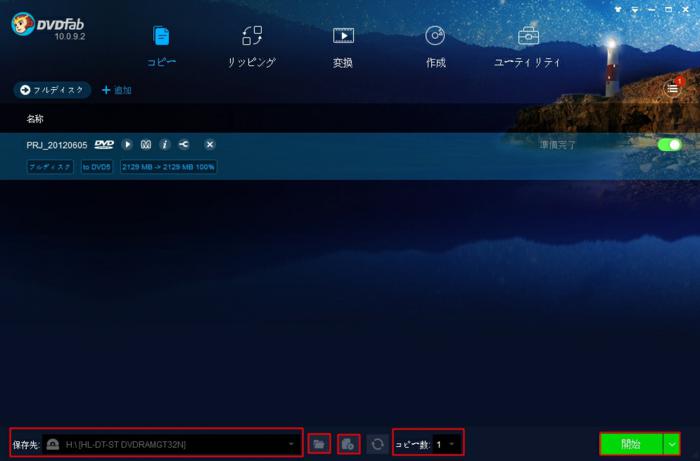
<p style="box-sizing: border-box; margin: 10px 0px 0px; font-family: 'MS PGothic', Verdana, Geneva, sans-serif; line-height: 32px; color: #3b5159; font-size: 16px; background-color: #f4f8f9;"><span style="box-sizing: border-box; font-weight: bolder;">ステップ3．</span>後は、メイン画面の下側における「保存先」から出力DVDを保存するための場所を選択してください。単なるDVDをコピーしてWindows 10で繰り返して鑑賞したい場合、&nbsp;<img src="https://ja.dvdfab.cn/upload/resource/ja/dvd-copy-on-windows-10-12.jpeg" style="box-sizing: border-box; vertical-align: middle;" />または<img src="https://ja.dvdfab.cn/upload/resource/ja/dvd-copy-on-windows-10-11.jpeg" style="box-sizing: border-box; vertical-align: middle;" />&nbsp;をクリックしてDVDムービフォルダまたはISOイメージファイルとしてWindows 10のハードディスクにバックアップすればいいです。片面のDVD-RなどにコピーしてDVDプレイヤーで再生したい場合、今使っているDVD書き込み用ドライブを設定してください。出力DVDはDVD-Video方式ですから、一般のDVDプレイヤーでは問題なく再生できます。「保存先」を選択した後、「開始」ボタンをクリックしてください。</p>
<p style="box-sizing: border-box; margin: 10px 0px 0px; font-family: 'MS PGothic', Verdana, Geneva, sans-serif; line-height: 32px; color: #3b5159; font-size: 16px; background-color: #f4f8f9;"><img src="https://ja.dvdfab.cn/upload/resource/ja/dvd-copy-on-windows-10-6.jpeg" style="box-sizing: border-box; vertical-align: middle;" /></p>
<p style="box-sizing: border-box; margin: 10px 0px 0px; font-family: 'MS PGothic', Verdana, Geneva, sans-serif; line-height: 32px; color: #3b5159; font-size: 16px; background-color: #f4f8f9;"><span style="box-sizing: border-box; font-weight: bolder;">補足：</span>Windows 10のハードディスクにバックアップしたDVDムービーフォルダまたはISOイメージファイルを再生するには、史上最高の<a href="https://ja.dvdfab.cn/media-player.htm" style="box-sizing: border-box; background-color: transparent; text-decoration-line: none; color: #00a9f0;">DVDFab プレーヤー5</a>をお勧めします。</p>
<p style="box-sizing: border-box; margin: 10px 0px 0px; font-family: 'MS PGothic', Verdana, Geneva, sans-serif; line-height: 32px; color: #3b5159; font-size: 16px; background-color: #f4f8f9;"><span style="box-sizing: border-box; font-weight: bolder;">サポートするフォーマット：</span></p>
<p style="box-sizing: border-box; margin: 10px 0px 0px; font-family: 'MS PGothic', Verdana, Geneva, sans-serif; line-height: 32px; color: #3b5159; font-size: 16px; background-color: #f4f8f9;">DVD/AVCHD/BDAV/Blu-ray/4K Ultra Blu-rayディスク、ISOファイルとフォルダ;</p>
<p style="box-sizing: border-box; margin: 10px 0px 0px; font-family: 'MS PGothic', Verdana, Geneva, sans-serif; line-height: 32px; color: #3b5159; font-size: 16px; background-color: #f4f8f9;">コーデック: MPEG-2, MPEG-4, H.264, H.265 (HEVC), DivX, XviD, WMV, etc;</p>
<p style="box-sizing: border-box; margin: 10px 0px 0px; font-family: 'MS PGothic', Verdana, Geneva, sans-serif; line-height: 32px; color: #3b5159; font-size: 16px; background-color: #f4f8f9;">コンテナ: AVI, FLV, M2TS, M4V, MKV, MOV, MP4, MPG, MTS, RM, TS, VOB, WEBM, WMV, etc;</p>
<p style="box-sizing: border-box; margin: 10px 0px 0px; font-family: 'MS PGothic', Verdana, Geneva, sans-serif; line-height: 32px; color: #3b5159; font-size: 16px; background-color: #f4f8f9;">ビデオ解像度: 480p, 720p, 1080p, 2K, 4K UHD/FHD;</p>
<p style="box-sizing: border-box; margin: 10px 0px 0px; font-family: 'MS PGothic', Verdana, Geneva, sans-serif; line-height: 32px; color: #3b5159; font-size: 16px; background-color: #f4f8f9;">音声: Dolby Digital, Dolby Digital Plus, Dolby TrueHD, Dolby TrueHD Atmos, DTS:X, DTS-HDマスター,最大7.1チャンネルまで。</p>
<p style="box-sizing: border-box; margin: 10px 0px 0px; font-family: 'MS PGothic', Verdana, Geneva, sans-serif; line-height: 32px; color: #3b5159; font-size: 16px; background-color: #f4f8f9;"><img src="https://ja.dvdfab.cn/upload/resource/ja/dvd-copy-on-windows-10-7.jpeg" style="box-sizing: border-box; vertical-align: middle;" /></p>
<p style="box-sizing: border-box; margin: 10px 0px 0px; font-family: 'MS PGothic', Verdana, Geneva, sans-serif; line-height: 32px; color: #3b5159; font-size: 16px; background-color: #f4f8f9;">普通には、Windows 10上のDVDコピーは高速スピードで完了できます。空白のDVDディスクにコピーする場合、空白のDVDディスクを挿入するようなメッセージがポップアップされます。指示通りにしてください。Windows 10パソコンで手軽にDVDをコピーする方法は、以上です。</p>
<p style="box-sizing: border-box; margin: 10px 0px 0px; font-family: 'MS PGothic', Verdana, Geneva, sans-serif; line-height: 32px; color: #3b5159; font-size: 16px; background-color: #f4f8f9;"><span style="box-sizing: border-box; font-weight: bolder;">関連記事：</span></p>
<p style="box-sizing: border-box; margin: 10px 0px 0px; font-family: 'MS PGothic', Verdana, Geneva, sans-serif; line-height: 32px; color: #3b5159; font-size: 16px; background-color: #f4f8f9;"><a href="https://ja.dvdfab.cn/tips/copy-dvd-to-iso.htm" style="box-sizing: border-box; background-color: transparent; text-decoration-line: none; color: #00a9f0;">DVDをISOファイルにコピーする</a></p>
<p style="box-sizing: border-box; margin: 10px 0px 0px; font-family: 'MS PGothic', Verdana, Geneva, sans-serif; line-height: 32px; color: #3b5159; font-size: 16px; background-color: #f4f8f9;"><a href="https://ja.dvdfab.cn/tips/backup-dvd.htm" style="box-sizing: border-box; background-color: transparent; text-decoration-line: none; color: #00a9f0;">どうやってDVDコピーによりDVDをバックアップしますか？</a></p>
<p style="box-sizing: border-box; margin: 10px 0px 0px; line-height: 32px; background-color: #f4f8f9;"><a href="https://ja.dvdfab.cn/tips/how-to-copy-dvd-to-dvd-in-an-easy-and-professional-way.htm" title="">簡単及び専門的なDVDコピー方法</a><a href="https://ja.dvdfab.cn/tips/how-to-copy-dvd-to-dvd-in-an-easy-and-professional-way.htm"><br />
<br />
</a><a href="https://ja.dvdfab.cn/resource/dvd/dvd-copy-on-windows-10" title="">https://ja.dvdfab.cn/resource/dvd/dvd-copy-on-windows-10</a><a href="https://ja.dvdfab.cn/tips/how-to-copy-dvd-to-dvd-in-an-easy-and-professional-way.htm"><br />
<br />
</a></p>]]> 
    </content>
    <author>
            <name>No Name Ninja</name>
        </author>
  </entry>
  <entry>
    <id>dvdfab11.blog.shinobi.jp://entry/7</id>
    <link rel="alternate" type="text/html" href="https://dvdfab11.blog.shinobi.jp/%E6%9C%AA%E9%81%B8%E6%8A%9E/%E3%82%AA%E3%82%B9%E3%82%B9%E3%83%A1%E3%81%AEdvd%20mp4%E5%A4%89%E6%8F%9B%E3%82%BD%E3%83%95%E3%83%88%E3%82%A6%E3%82%A7%E3%82%A2%E3%81%8A%E3%82%88%E3%81%B3%E3%81%9D%E3%81%AE%E6%96%B9%E6%B3%95" />
    <published>2018-11-14T19:12:08+09:00</published> 
    <updated>2018-11-14T19:12:08+09:00</updated> 
    <category term="未選択" label="未選択" />
    <title>オススメのDVD MP4変換ソフトウェアおよびその方法</title>
    <content mode="escaped" type="text/html" xml:lang="utf-8"> 
      <![CDATA[<span class="montserrat" style="box-sizing: border-box; font-weight: bolder; font-family: 'MS PGothic', Verdana, Geneva, sans-serif; color: #3b5159; font-size: 16px; background-color: #f4f8f9;">要約：</span><span style="color: #3b5159; font-family: 'MS PGothic', Verdana, Geneva, sans-serif; font-size: 16px; background-color: #f4f8f9;">&nbsp;DVDの動画をMP4などの形式に変換できるソフトを探していますか？映画DVDをMP4変換してタブレットなどのデバイス上で再生したいですか？実際には、プロのDVD MP4変換ソフトを使えば、お好きなDVD映画を多くのデバイスがサポートするMP4形式に変換できます。<br />
<br />
<br />
</span>
<p style="box-sizing: border-box; margin: 10px 0px 0px; font-family: 'MS PGothic', Verdana, Geneva, sans-serif; line-height: 32px; color: #3b5159; font-size: 16px; background-color: #f4f8f9;">MP4は、MPEGという国際規格の第4弾、MPEG-4用のファイル規格です。比較的新しい形式として、高画質なH.264＋高音質なAACを格納できるため、最近急速に普及しています。低速・低画質の用途から、ハイビジョンテレビ放送などの大容量・高画質の動画まで幅広い用途に用いられます。また、インターネットでの利用に適したフォーマットで、高い圧縮率でデータ容量を小さくすることができます。</p>
<p style="box-sizing: border-box; margin: 10px 0px 0px; font-family: 'MS PGothic', Verdana, Geneva, sans-serif; line-height: 32px; color: #3b5159; font-size: 16px; background-color: #f4f8f9;">&nbsp;</p>
<p style="box-sizing: border-box; margin: 10px 0px 0px; font-family: 'MS PGothic', Verdana, Geneva, sans-serif; line-height: 32px; color: #3b5159; font-size: 16px; background-color: #f4f8f9;">確かに、現在MP4はFacebook/Twitter/Youtubeなどの動画サイトだけでなく、PS3などのゲーム機やAndroid/iPhone携帯電話、各メーカーのデジタルカメラ、Windows Media Playerのようなよく使われる動画再生ソフトおよび動画と音声を扱うサービスや機器で標準的に採用されています。</p>
<p style="box-sizing: border-box; margin: 10px 0px 0px; font-family: 'MS PGothic', Verdana, Geneva, sans-serif; line-height: 32px; color: #3b5159; font-size: 16px; background-color: #f4f8f9;">&nbsp;</p>
<p style="box-sizing: border-box; margin: 10px 0px 0px; font-family: 'MS PGothic', Verdana, Geneva, sans-serif; line-height: 32px; color: #3b5159; font-size: 16px; background-color: #f4f8f9;">お気に入りのDVD動画をMP4形式の動画をサポートするデバイス上で再生したい場合、DVD MP4変換ソフトが欠かせないです。強力な<a href="https://ja.dvdfab.cn/dvd-ripper.htm" style="box-sizing: border-box; background-color: transparent; text-decoration-line: none; color: #00a9f0;">DVD MP4変換ソフト</a>を利用すれば、DVD映画やDVDの動画ファイルを簡単にMP4に変換することができます。</p>
<p style="box-sizing: border-box; margin: 10px 0px 0px; font-family: 'MS PGothic', Verdana, Geneva, sans-serif; line-height: 32px; color: #3b5159; font-size: 16px; background-color: #f4f8f9;">&nbsp;</p>
<p style="box-sizing: border-box; margin: 10px 0px 0px; font-family: 'MS PGothic', Verdana, Geneva, sans-serif; line-height: 32px; color: #3b5159; font-size: 16px; background-color: #f4f8f9;"><span style="box-sizing: border-box; font-weight: bolder;">オススメのDVD MP4変換ソフト5選：</span></p>
<p style="box-sizing: border-box; margin: 10px 0px 0px; font-family: 'MS PGothic', Verdana, Geneva, sans-serif; line-height: 32px; color: #3b5159; font-size: 16px; background-color: #f4f8f9;"><span style="box-sizing: border-box; font-weight: bolder;">Handbrake:</span></p>
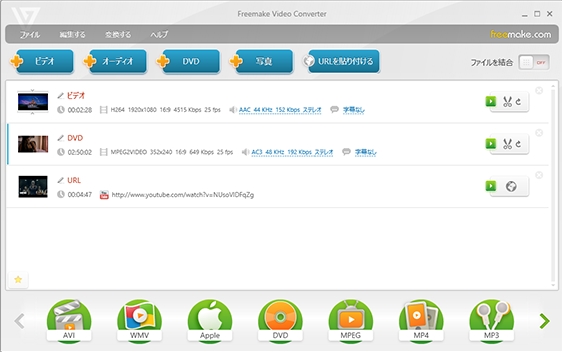
<p style="box-sizing: border-box; margin: 10px 0px 0px; font-family: 'MS PGothic', Verdana, Geneva, sans-serif; line-height: 32px; color: #3b5159; font-size: 16px; background-color: #f4f8f9;"><img src="https://ja.dvdfab.cn/upload/resource/ja/all-about-dvd-to-mp4-converter-0.jpeg" style="box-sizing: border-box; vertical-align: middle;" /></p>
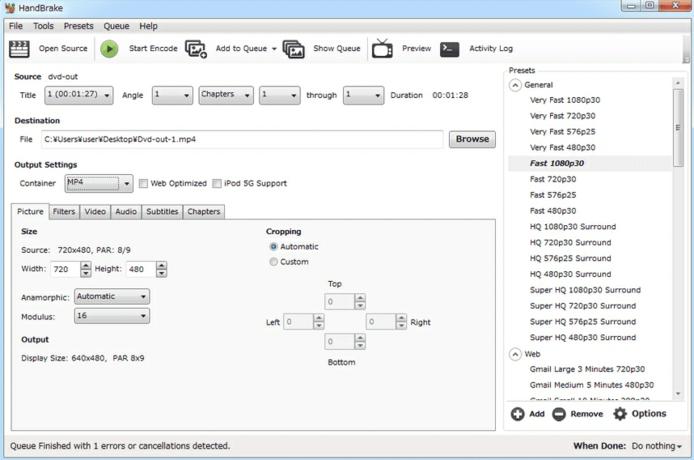
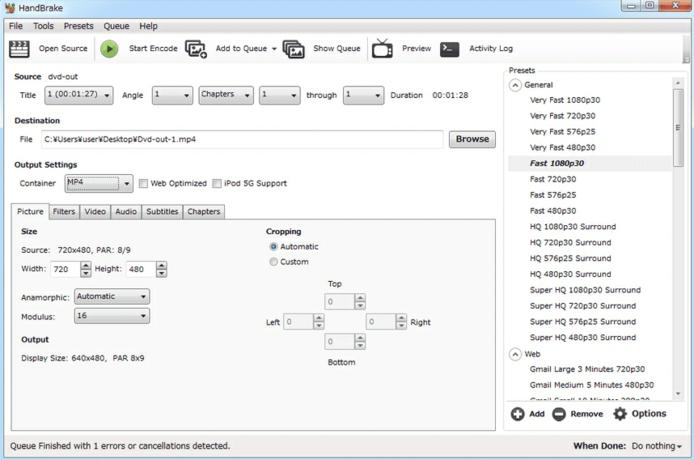
<p style="box-sizing: border-box; margin: 10px 0px 0px; font-family: 'MS PGothic', Verdana, Geneva, sans-serif; line-height: 32px; color: #3b5159; font-size: 16px; background-color: #f4f8f9;">Handbrakeは、DVDやVIDEO_TSフォルダ、DVDのisoファイルをmp4に変換できます。特徴は、タイトル内の特定チャプターのみを抽出＆変換し、フレームをリサイズ/クロッピングし、デインターレース/デブロックなどのフィルタをかけ、字幕合成などのことができます。短所は、最新のDVDをサポートしないことです。</p>
<p style="box-sizing: border-box; margin: 10px 0px 0px; font-family: 'MS PGothic', Verdana, Geneva, sans-serif; line-height: 32px; color: #3b5159; font-size: 16px; background-color: #f4f8f9;"><span style="box-sizing: border-box; font-weight: bolder;">対応OS: Windows 7/8/8.1/10</span></p>
<p style="box-sizing: border-box; margin: 10px 0px 0px; font-family: 'MS PGothic', Verdana, Geneva, sans-serif; line-height: 32px; color: #3b5159; font-size: 16px; background-color: #f4f8f9;">&nbsp;</p>
<p style="box-sizing: border-box; margin: 10px 0px 0px; font-family: 'MS PGothic', Verdana, Geneva, sans-serif; line-height: 32px; color: #3b5159; font-size: 16px; background-color: #f4f8f9;"><span style="box-sizing: border-box; font-weight: bolder;">Free DVD Video Converter:</span></p>
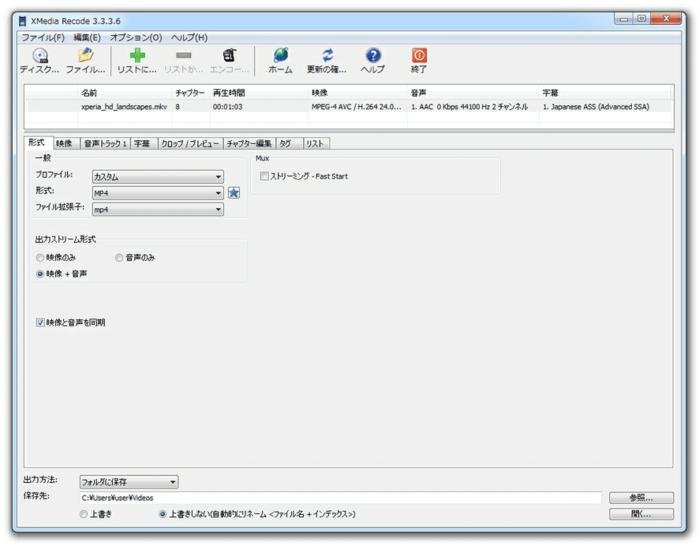
<p style="box-sizing: border-box; margin: 10px 0px 0px; font-family: 'MS PGothic', Verdana, Geneva, sans-serif; line-height: 32px; color: #3b5159; font-size: 16px; background-color: #f4f8f9;"><img src="https://ja.dvdfab.cn/upload/resource/ja/all-about-dvd-to-mp4-converter-1.jpeg" style="box-sizing: border-box; vertical-align: middle;" /></p>
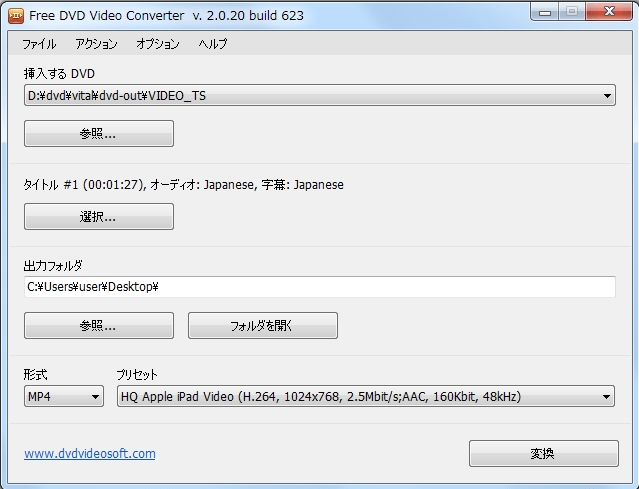
<p style="box-sizing: border-box; margin: 10px 0px 0px; font-family: 'MS PGothic', Verdana, Geneva, sans-serif; line-height: 32px; color: #3b5159; font-size: 16px; background-color: #f4f8f9;">Free DVD Video Converterは、DVD内の特定タイトルをMP4に変換できるソフトです。特徴は、出力するタイトルに多重化させる音声＆字幕は、自由に選択することができます。短所は、DVDコピーガードを解除できないこと、および詳細設定を行えないことです。</p>
<p style="box-sizing: border-box; margin: 10px 0px 0px; font-family: 'MS PGothic', Verdana, Geneva, sans-serif; line-height: 32px; color: #3b5159; font-size: 16px; background-color: #f4f8f9;"><span style="box-sizing: border-box; font-weight: bolder;">対応OS: Windows XP/Vista/7/8/10</span></p>
<p style="box-sizing: border-box; margin: 10px 0px 0px; font-family: 'MS PGothic', Verdana, Geneva, sans-serif; line-height: 32px; color: #3b5159; font-size: 16px; background-color: #f4f8f9;">&nbsp;</p>
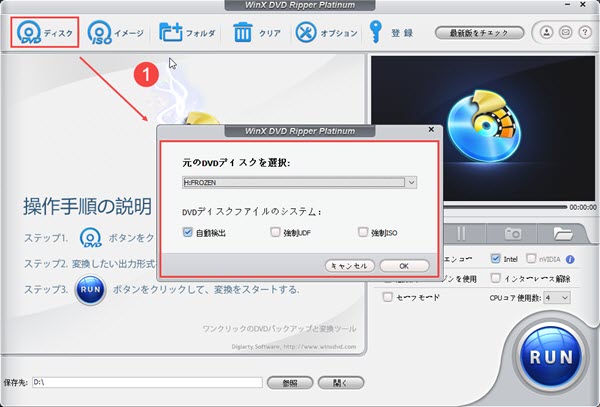
<p style="box-sizing: border-box; margin: 10px 0px 0px; font-family: 'MS PGothic', Verdana, Geneva, sans-serif; line-height: 32px; color: #3b5159; font-size: 16px; background-color: #f4f8f9;"><span style="box-sizing: border-box; font-weight: bolder;">WinX DVD Ripper Platinum:</span></p>
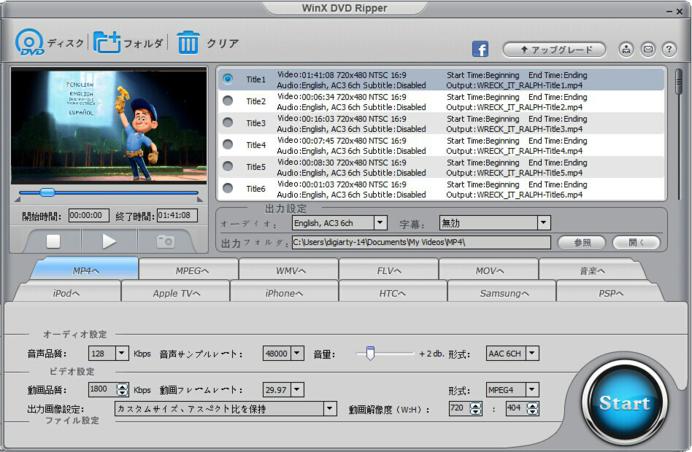
<p style="box-sizing: border-box; margin: 10px 0px 0px; font-family: 'MS PGothic', Verdana, Geneva, sans-serif; line-height: 32px; color: #3b5159; font-size: 16px; background-color: #f4f8f9;"><img src="https://ja.dvdfab.cn/upload/resource/ja/all-about-dvd-to-mp4-converter-2.jpeg" style="box-sizing: border-box; vertical-align: middle;" /></p>
<p style="box-sizing: border-box; margin: 10px 0px 0px; font-family: 'MS PGothic', Verdana, Geneva, sans-serif; line-height: 32px; color: #3b5159; font-size: 16px; background-color: #f4f8f9;">WinX DVD Ripper Platinumは、DVDコンテンツをスマホ＆タブレット用へのMP4変換をサポートします。特徴は、市販DVDもレンタルDVDも対応し、最新iOS＆Androidに対応し、最新コピーガードにも完璧に解除し、柔軟な動画編集および高速変換スポードが用意されることです。短所は、無料試用ができるが、5分しか変換できないことです。</p>
<p style="box-sizing: border-box; margin: 10px 0px 0px; font-family: 'MS PGothic', Verdana, Geneva, sans-serif; line-height: 32px; color: #3b5159; font-size: 16px; background-color: #f4f8f9;"><span style="box-sizing: border-box; font-weight: bolder;">対応OS:&nbsp;</span>Windows 2000, 2003, XP, Vista (32 &amp; 64 bit), Windows 7 (32 &amp; 64 bit), Windows 8/8.1 (32 &amp; 64 bit), Windows 10 (32 &amp; 64 bit)</p>
<p style="box-sizing: border-box; margin: 10px 0px 0px; font-family: 'MS PGothic', Verdana, Geneva, sans-serif; line-height: 32px; color: #3b5159; font-size: 16px; background-color: #f4f8f9;">&nbsp;</p>
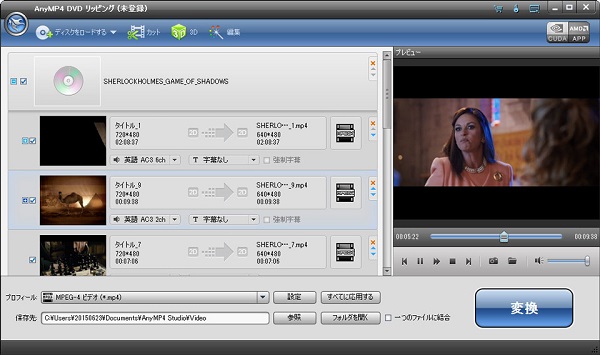
<p style="box-sizing: border-box; margin: 10px 0px 0px; font-family: 'MS PGothic', Verdana, Geneva, sans-serif; line-height: 32px; color: #3b5159; font-size: 16px; background-color: #f4f8f9;"><span style="box-sizing: border-box; font-weight: bolder;">AnyMP4 DVD リッピング:</span></p>
<p style="box-sizing: border-box; margin: 10px 0px 0px; font-family: 'MS PGothic', Verdana, Geneva, sans-serif; line-height: 32px; color: #3b5159; font-size: 16px; background-color: #f4f8f9;"><img src="https://ja.dvdfab.cn/upload/resource/ja/all-about-dvd-to-mp4-converter-3.jpeg" style="box-sizing: border-box; vertical-align: middle;" /></p>
<p style="box-sizing: border-box; margin: 10px 0px 0px; font-family: 'MS PGothic', Verdana, Geneva, sans-serif; line-height: 32px; color: #3b5159; font-size: 16px; background-color: #f4f8f9;">AnyMP4 DVD リッピングは、iPhone、iPad、iPod、Samsung、LG、HTCなどのデバイスで再生するためにDVDをMP4に変換するすることができます。特徴は、素晴らしい編集機能のおかげでお好きなように動画をトリム、クロップ、ウォーターマークを追加、結合してDVD MP4変換を行えることです。短所は、試用版はいくつかの制限があることです。 例えば、 未登録な変換ソフトはわずか5分の長さのビデオを変換できます。</p>
<p style="box-sizing: border-box; margin: 10px 0px 0px; font-family: 'MS PGothic', Verdana, Geneva, sans-serif; line-height: 32px; color: #3b5159; font-size: 16px; background-color: #f4f8f9;"><span style="box-sizing: border-box; font-weight: bolder;">対応OS:</span>&nbsp;Windows 10、Windows 8/8.1、Windows 7、Windows Vista、Windows XP (SP2あるいはそれ以上)</p>
<p style="box-sizing: border-box; margin: 10px 0px 0px; font-family: 'MS PGothic', Verdana, Geneva, sans-serif; line-height: 32px; color: #3b5159; font-size: 16px; background-color: #f4f8f9;">&nbsp;</p>
<p style="box-sizing: border-box; margin: 10px 0px 0px; font-family: 'MS PGothic', Verdana, Geneva, sans-serif; line-height: 32px; color: #3b5159; font-size: 16px; background-color: #f4f8f9;"><span style="box-sizing: border-box; font-weight: bolder;">DVDFab DVDリッピング:</span></p>
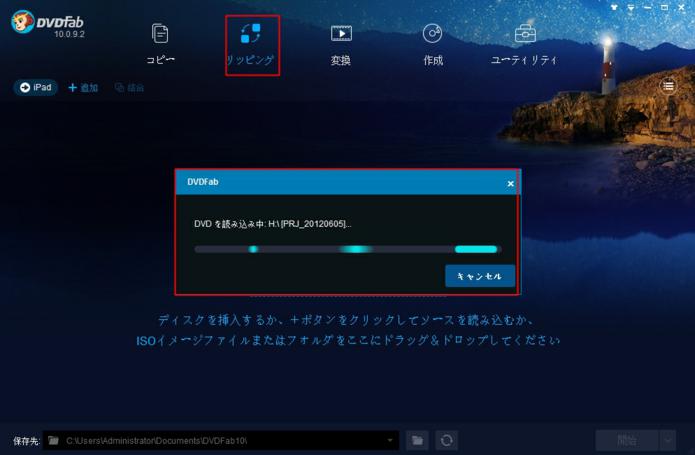
<p style="box-sizing: border-box; margin: 10px 0px 0px; font-family: 'MS PGothic', Verdana, Geneva, sans-serif; line-height: 32px; color: #3b5159; font-size: 16px; background-color: #f4f8f9;"><img src="https://ja.dvdfab.cn/upload/resource/ja/all-about-dvd-to-mp4-converter-4.jpeg" style="box-sizing: border-box; vertical-align: middle;" /></p>
<p style="box-sizing: border-box; margin: 10px 0px 0px; font-family: 'MS PGothic', Verdana, Geneva, sans-serif; line-height: 32px; color: #3b5159; font-size: 16px; background-color: #f4f8f9;">DVDFab DVDリッピングは強力で使いやすいDVDリッピングソフトとして、DVDビデオを現在流行っているデバイスで再生できるMP4に変換できます。特徴は、様々な設定オプションにより、出力MP4動画ファイルを自由に編集できること、更に出力の品質を維持する同時に、バッチ変換、マルチスレッディング、マルチコア、Intel Quick SyncとNVIDIA CUDAなどの加速技術により超高速の変換スピードを実現することです。短所は、無料ですべての機能を体験できますが、30日間しか利用できないことです。</p>
<p style="box-sizing: border-box; margin: 10px 0px 0px; font-family: 'MS PGothic', Verdana, Geneva, sans-serif; line-height: 32px; color: #3b5159; font-size: 16px; background-color: #f4f8f9;"><span style="box-sizing: border-box; font-weight: bolder;">対応OS: Windows 10/8.1/8/7/Vista (32/64 bit)</span></p>
<p style="box-sizing: border-box; margin: 10px 0px 0px; font-family: 'MS PGothic', Verdana, Geneva, sans-serif; line-height: 32px; color: #3b5159; font-size: 16px; background-color: #f4f8f9;">&nbsp;</p>
<p style="box-sizing: border-box; margin: 10px 0px 0px; font-family: 'MS PGothic', Verdana, Geneva, sans-serif; line-height: 32px; color: #3b5159; font-size: 16px; background-color: #f4f8f9;">初めてDVD MP4変換を行いたい場合、よく比べてみれば、DVDFab DVDリッピングは一番オススメです。次の内容は、<a href="https://ja.dvdfab.cn/dvd-ripper.htm" style="box-sizing: border-box; background-color: transparent; text-decoration-line: none; color: #00a9f0;">DVDFab DVDリッピング</a>で手軽にDVD映画をMP4に変換する方法についてです。</p>
<p style="box-sizing: border-box; margin: 10px 0px 0px; font-family: 'MS PGothic', Verdana, Geneva, sans-serif; line-height: 32px; color: #3b5159; font-size: 16px; background-color: #f4f8f9;">&nbsp;</p>
<p style="box-sizing: border-box; margin: 10px 0px 0px; font-family: 'MS PGothic', Verdana, Geneva, sans-serif; line-height: 32px; color: #3b5159; font-size: 16px; background-color: #f4f8f9;"><span style="box-sizing: border-box; font-weight: bolder;">DVDFab DVDリッピングで手軽にDVD映画をMP4に変換する方法</span></p>
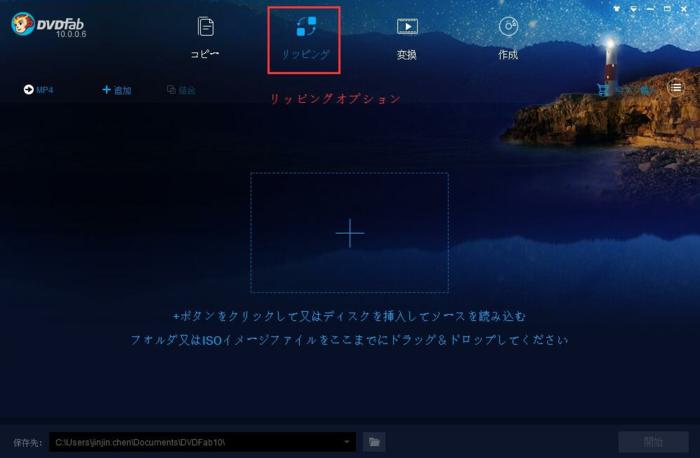
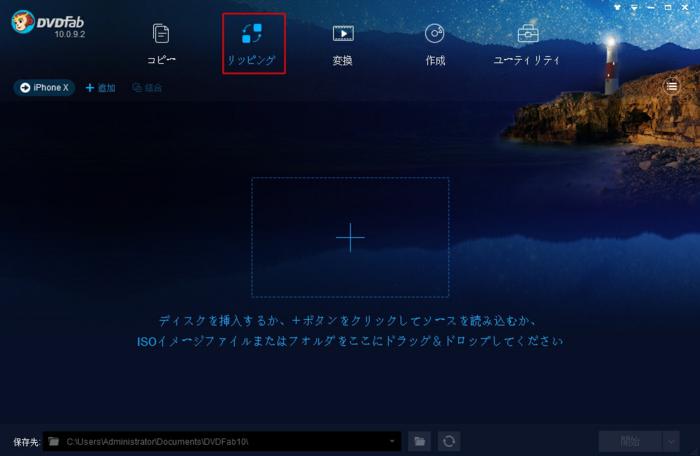
<p style="box-sizing: border-box; margin: 10px 0px 0px; font-family: 'MS PGothic', Verdana, Geneva, sans-serif; line-height: 32px; color: #3b5159; font-size: 16px; background-color: #f4f8f9;"><span style="box-sizing: border-box; font-weight: bolder;">ステップ1．</span>お使いのコンピューターで最新版のDVDFab DVDリッピングを<a href="https://ja.dvdfab.cn/download.htm" style="box-sizing: border-box; background-color: transparent; text-decoration-line: none; color: #00a9f0;">ダウンロード</a>してインストールします。（DVDFab DVDリッピングはWindows 10/8.1/8/7/Vista (32/64 bit)に対応しますから、それ以外のコンピューターは他の方法を試してください。）インストールガイドに従ってちゃんとインストールした後、それを起動します。メイン画面における「リッピング」オプションを選択します。</p>
<p style="box-sizing: border-box; margin: 10px 0px 0px; font-family: 'MS PGothic', Verdana, Geneva, sans-serif; line-height: 32px; color: #3b5159; font-size: 16px; background-color: #f4f8f9;"><img src="https://ja.dvdfab.cn/upload/resource/ja/all-about-dvd-to-mp4-converter-5.jpeg" style="box-sizing: border-box; vertical-align: middle;" /></p>
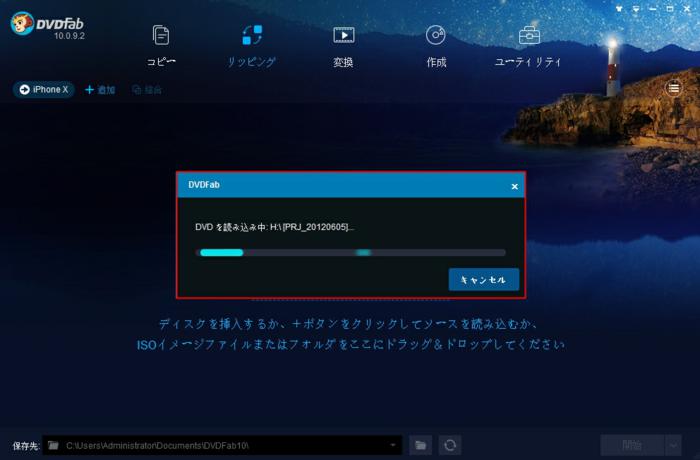
<p style="box-sizing: border-box; margin: 10px 0px 0px; font-family: 'MS PGothic', Verdana, Geneva, sans-serif; line-height: 32px; color: #3b5159; font-size: 16px; background-color: #f4f8f9;"><span style="box-sizing: border-box; font-weight: bolder;">ステップ2．</span>DVD MP4変換したいDVDディスクをドライブに挿入してください。DVDFab 10がそのDVDディスクを自動的に読み込みます。</p>
<p style="box-sizing: border-box; margin: 10px 0px 0px; font-family: 'MS PGothic', Verdana, Geneva, sans-serif; line-height: 32px; color: #3b5159; font-size: 16px; background-color: #f4f8f9;"><img src="https://ja.dvdfab.cn/upload/resource/ja/all-about-dvd-to-mp4-converter-6.jpeg" style="box-sizing: border-box; vertical-align: middle;" /></p>
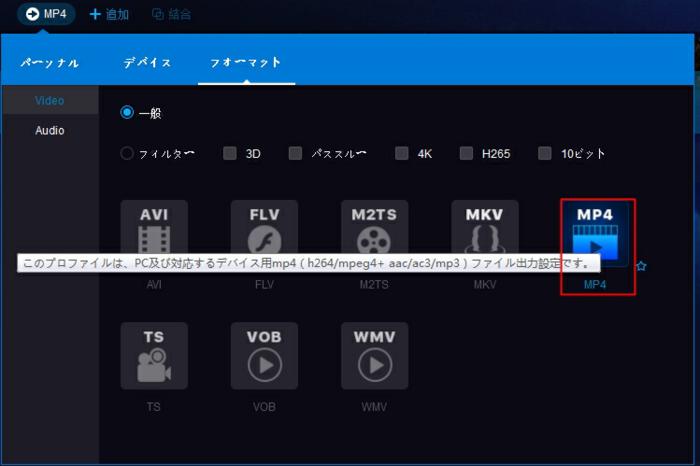
<p style="box-sizing: border-box; margin: 10px 0px 0px; font-family: 'MS PGothic', Verdana, Geneva, sans-serif; line-height: 32px; color: #3b5159; font-size: 16px; background-color: #f4f8f9;">ちゃんと読み込んだ後、<img src="https://ja.dvdfab.cn/upload/resource/ja/all-about-dvd-to-mp4-converter-13.jpeg" style="box-sizing: border-box; vertical-align: middle;" />&nbsp;オプションをクリックして「フォーマット」から「MP4」を選択します。このプロファイルは、PC及び対応するデバイス用mp4（h264/mpeg4+ aac/ac3/mp4）ファイル出力設定です。</p>
<p style="box-sizing: border-box; margin: 10px 0px 0px; font-family: 'MS PGothic', Verdana, Geneva, sans-serif; line-height: 32px; color: #3b5159; font-size: 16px; background-color: #f4f8f9;"><img src="https://ja.dvdfab.cn/upload/resource/ja/all-about-dvd-to-mp4-converter-7.jpeg" style="box-sizing: border-box; vertical-align: middle;" /></p>
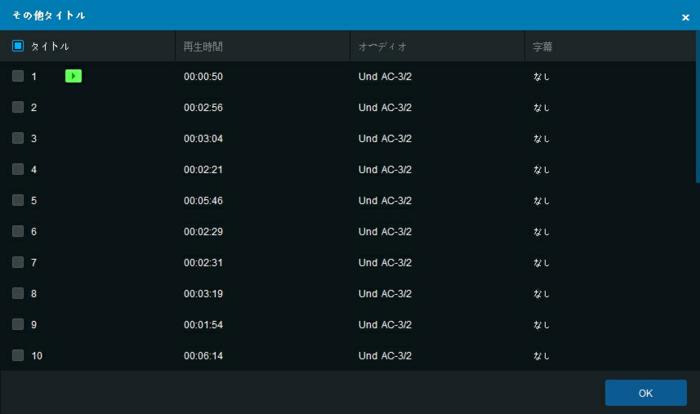
<p style="box-sizing: border-box; margin: 10px 0px 0px; font-family: 'MS PGothic', Verdana, Geneva, sans-serif; line-height: 32px; color: #3b5159; font-size: 16px; background-color: #f4f8f9;">特定のタイトルまたはすべてのタイトルをMP4に変換したい場合、メイン画面に「他のタイトルを選択」というオプションをクリックして選択してください。</p>
<p style="box-sizing: border-box; margin: 10px 0px 0px; font-family: 'MS PGothic', Verdana, Geneva, sans-serif; line-height: 32px; color: #3b5159; font-size: 16px; background-color: #f4f8f9;"><img src="https://ja.dvdfab.cn/upload/resource/ja/all-about-dvd-to-mp4-converter-8.jpeg" style="box-sizing: border-box; vertical-align: middle;" /></p>
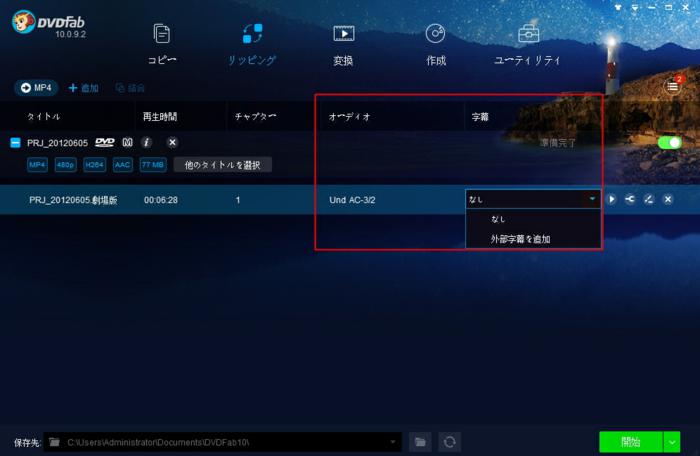
<p style="box-sizing: border-box; margin: 10px 0px 0px; font-family: 'MS PGothic', Verdana, Geneva, sans-serif; line-height: 32px; color: #3b5159; font-size: 16px; background-color: #f4f8f9;">タイトルを選択した後、メイン画面から「オーディオ」、「字幕」を設定することができます。字幕がなければ、外部字幕を追加することもできます。</p>
<p style="box-sizing: border-box; margin: 10px 0px 0px; font-family: 'MS PGothic', Verdana, Geneva, sans-serif; line-height: 32px; color: #3b5159; font-size: 16px; background-color: #f4f8f9;"><img src="https://ja.dvdfab.cn/upload/resource/ja/all-about-dvd-to-mp4-converter-9.jpeg" style="box-sizing: border-box; vertical-align: middle;" /></p>
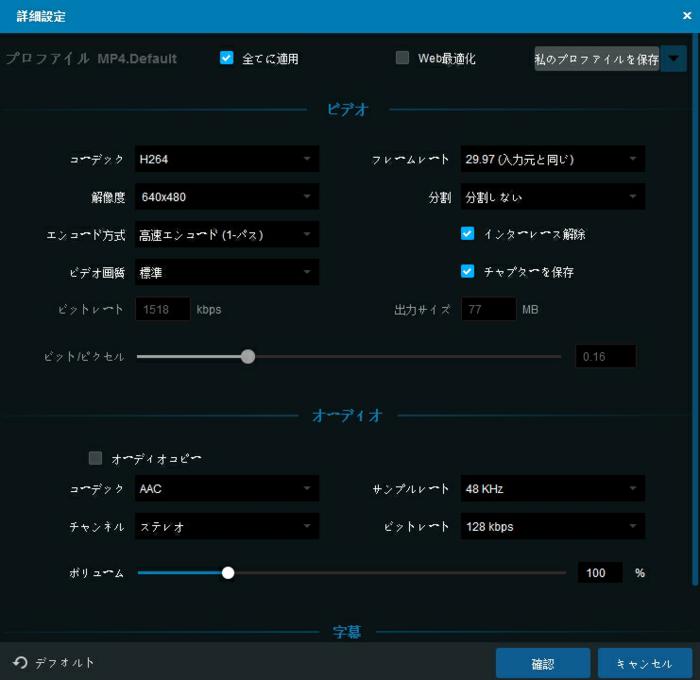
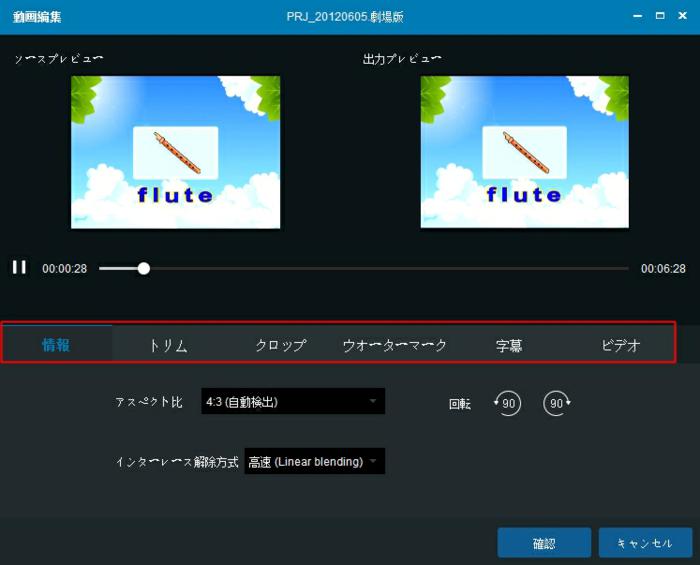
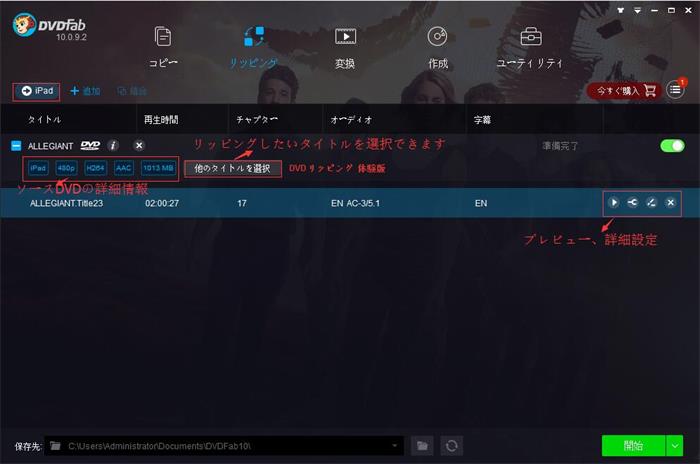
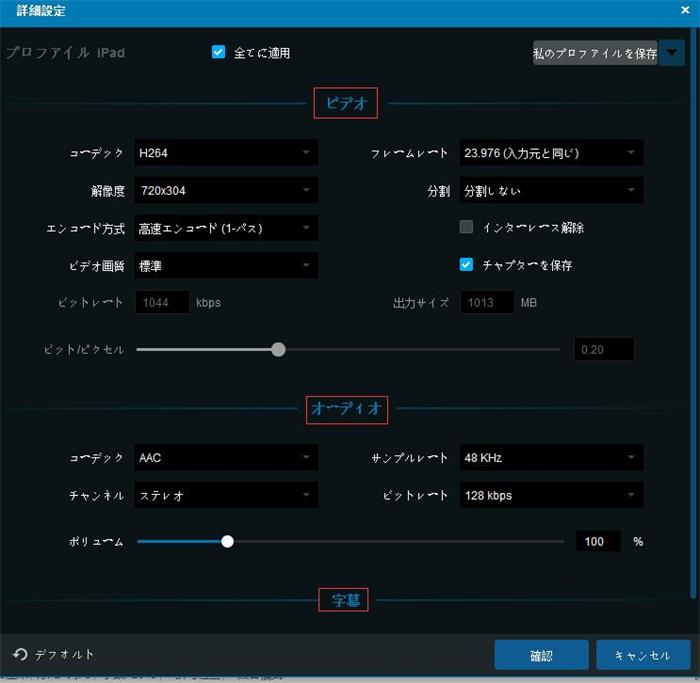
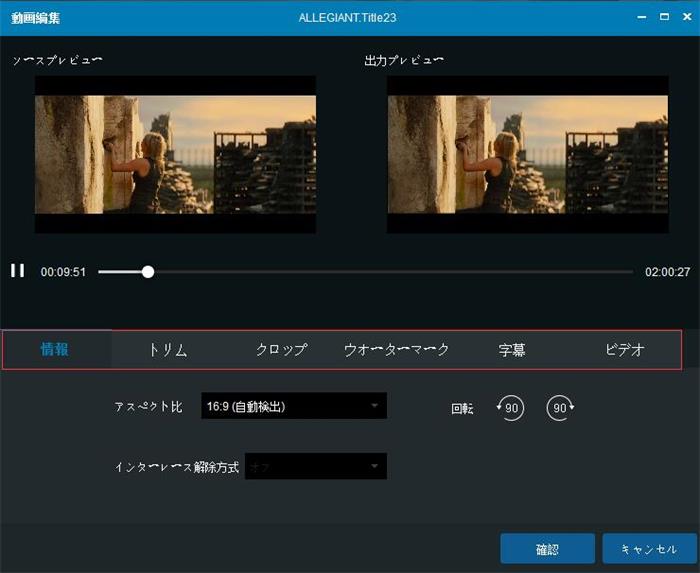
<p style="box-sizing: border-box; margin: 10px 0px 0px; font-family: 'MS PGothic', Verdana, Geneva, sans-serif; line-height: 32px; color: #3b5159; font-size: 16px; background-color: #f4f8f9;">そして、タイトルの一番右側に「プレビュー」、「詳細設定」、「動画編集」及び「タイトルを削除」オプションがあります。タイトルをプレビューできることだけでなく、出力したMP4動画に個人的な設定を行う場合、「詳細設定」<img src="https://ja.dvdfab.cn/upload/resource/ja/all-about-dvd-to-mp4-converter-14.jpeg" style="box-sizing: border-box; vertical-align: middle;" />&nbsp;及び「動画編集」&nbsp;<img src="https://ja.dvdfab.cn/upload/resource/ja/all-about-dvd-to-mp4-converter-15.jpeg" style="box-sizing: border-box; vertical-align: middle;" />オプションによりできます。</p>
<p style="box-sizing: border-box; margin: 10px 0px 0px; font-family: 'MS PGothic', Verdana, Geneva, sans-serif; line-height: 32px; color: #3b5159; font-size: 16px; background-color: #f4f8f9;">「詳細設定」画面では、ビデオのコーデック、解像度、フレームレート、エンコード方式、ビデオ画質など、オーディオのコーデック、チャンネル、ビットレートなど、及び字幕を設定することができます。</p>
<p style="box-sizing: border-box; margin: 10px 0px 0px; font-family: 'MS PGothic', Verdana, Geneva, sans-serif; line-height: 32px; color: #3b5159; font-size: 16px; background-color: #f4f8f9;"><img src="https://ja.dvdfab.cn/upload/resource/ja/all-about-dvd-to-mp4-converter-10.jpeg" style="box-sizing: border-box; vertical-align: middle;" /></p>
<p style="box-sizing: border-box; margin: 10px 0px 0px; font-family: 'MS PGothic', Verdana, Geneva, sans-serif; line-height: 32px; color: #3b5159; font-size: 16px; background-color: #f4f8f9;">「動画編集」画面では、出力動画をトリム、クロップし、ウォーターマークを追加し、外部字幕を追加し、ビデオの明るさ、コントラスト及び彩度を調整することができます。</p>
<p style="box-sizing: border-box; margin: 10px 0px 0px; font-family: 'MS PGothic', Verdana, Geneva, sans-serif; line-height: 32px; color: #3b5159; font-size: 16px; background-color: #f4f8f9;"><img src="https://ja.dvdfab.cn/upload/resource/ja/all-about-dvd-to-mp4-converter-11.jpeg" style="box-sizing: border-box; vertical-align: middle;" /></p>
<p style="box-sizing: border-box; margin: 10px 0px 0px; font-family: 'MS PGothic', Verdana, Geneva, sans-serif; line-height: 32px; color: #3b5159; font-size: 16px; background-color: #f4f8f9;"><span style="box-sizing: border-box; font-weight: bolder;">補足：</span>専門家ではない場合、デフォルト設定は最適化されていますから、デフォルト設定のままDVD MP4変換を行えばいいです。</p>
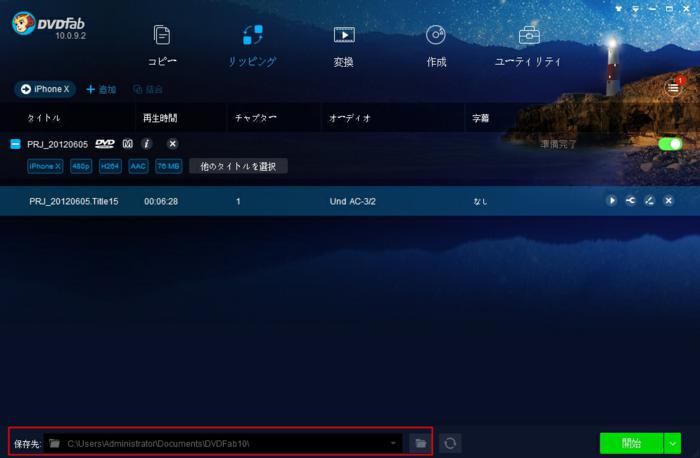
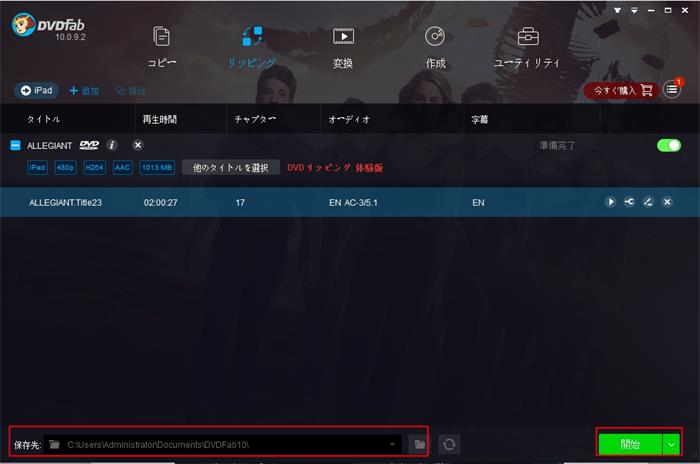
<p style="box-sizing: border-box; margin: 10px 0px 0px; font-family: 'MS PGothic', Verdana, Geneva, sans-serif; line-height: 32px; color: #3b5159; font-size: 16px; background-color: #f4f8f9;"><span style="box-sizing: border-box; font-weight: bolder;">ステップ3．</span>すべての設定が完了した後、メイン画面の下側にある「保存先」から出力MP4動画を保存するための場所を選択してください。後は、「開始」ボタンをクリックしてください。</p>
<p style="box-sizing: border-box; margin: 10px 0px 0px; font-family: 'MS PGothic', Verdana, Geneva, sans-serif; line-height: 32px; color: #3b5159; font-size: 16px; background-color: #f4f8f9;"><img src="https://ja.dvdfab.cn/upload/resource/ja/all-about-dvd-to-mp4-converter-12.jpeg" style="box-sizing: border-box; vertical-align: middle;" /></p>
<p style="box-sizing: border-box; margin: 10px 0px 0px; font-family: 'MS PGothic', Verdana, Geneva, sans-serif; line-height: 32px; color: #3b5159; font-size: 16px; background-color: #f4f8f9;">バッチ変換、マルチスレッディング、マルチコア、Intel Quick SyncとNVIDIA CUDAなどの加速技術により超高速の変換スピードでDVD MP4変換を行えます。暫くしてから、DVD映画をMP4に変換することが完了しました。</p>
<p style="box-sizing: border-box; margin: 10px 0px 0px; font-family: 'MS PGothic', Verdana, Geneva, sans-serif; line-height: 32px; color: #3b5159; font-size: 16px; background-color: #f4f8f9;">&nbsp;</p>
<p style="box-sizing: border-box; margin: 10px 0px 0px; font-family: 'MS PGothic', Verdana, Geneva, sans-serif; line-height: 32px; color: #3b5159; font-size: 16px; background-color: #f4f8f9;">上記の方法で出力したMP4動画は、PCやほとんど対応するデバイス上で問題なく再生できます。自作DVDでも、市販/レンタルDVDでも、現在流行っているMP4動画に変換して色々な場合で再生したい場合、絶対にこの方法をお見逃しなく！DVDを他のデバイス用動画ファイルに変換したい場合、<a href="https://ja.dvdfab.cn/tips.htm" style="box-sizing: border-box; background-color: transparent; text-decoration-line: none; color: #00a9f0;">DVDFab豆知識ページ</a>の「DVD Ripper」オプションからチェックしてください。</p>
<p style="box-sizing: border-box; margin: 10px 0px 0px; font-family: 'MS PGothic', Verdana, Geneva, sans-serif; line-height: 32px; color: #3b5159; font-size: 16px; background-color: #f4f8f9;">&nbsp;</p>
<p style="box-sizing: border-box; margin: 10px 0px 0px; font-family: 'MS PGothic', Verdana, Geneva, sans-serif; line-height: 32px; color: #3b5159; font-size: 16px; background-color: #f4f8f9;"><span style="box-sizing: border-box; font-weight: bolder;">関連記事：</span></p>
<p style="box-sizing: border-box; margin: 10px 0px 0px; font-family: 'MS PGothic', Verdana, Geneva, sans-serif; line-height: 32px; color: #3b5159; font-size: 16px; background-color: #f4f8f9;"><a href="https://ja.dvdfab.cn/tips/dvd-ripper-for-mobile-phone.htm" style="box-sizing: border-box; background-color: transparent; text-decoration-line: none; color: #00a9f0;">どうやってDVDFab DVD リッピングによりDVDを携帯電話用ファイルに変換しますか？</a></p>
<p style="box-sizing: border-box; margin: 10px 0px 0px; font-family: 'MS PGothic', Verdana, Geneva, sans-serif; line-height: 32px; color: #3b5159; font-size: 16px; background-color: #f4f8f9;"><a href="https://ja.dvdfab.cn/tips/how-to-convert-dvd-to-avi-with-dvd-to-avi-ripper.htm" style="box-sizing: border-box; background-color: transparent; text-decoration-line: none; color: #00a9f0;">DVDFab DVD リッピングによりDVDディスクをAVI 動画ファイルに変換するマニュアル</a></p>
<p style="box-sizing: border-box; margin: 10px 0px 0px; line-height: 32px; background-color: #f4f8f9;"><a href="https://ja.dvdfab.cn/tips/how-to-convert-dvd-to-mp4-with-dvd-to-mp4-ripper.htm"><span color="#00a9f0" face="MS PGothic, Verdana, Geneva, sans-serif" style="box-sizing: border-box; background-color: transparent; color: #00a9f0; font-family: 'MS PGothic', Verdana, Geneva, sans-serif;"><span style="font-size: 16px;">どうやってDVDビデオをMP4ファイルに変換しますか？</span></span><br />
<br />
<br />
<br />
<span color="#00a9f0" face="MS PGothic, Verdana, Geneva, sans-serif" style="box-sizing: border-box; background-color: transparent; color: #00a9f0; font-family: 'MS PGothic', Verdana, Geneva, sans-serif;"><span style="font-size: 16px;">https://ja.dvdfab.cn/resource/dvd/all-about-dvd-to-mp4-converter　　　</span></span></a><span style="box-sizing: border-box;">より転載</span><a href="https://ja.dvdfab.cn/tips/how-to-convert-dvd-to-mp4-with-dvd-to-mp4-ripper.htm"><br />
<br />
</a></p>]]> 
    </content>
    <author>
            <name>No Name Ninja</name>
        </author>
  </entry>
  <entry>
    <id>dvdfab11.blog.shinobi.jp://entry/6</id>
    <link rel="alternate" type="text/html" href="https://dvdfab11.blog.shinobi.jp/%E6%9C%AA%E9%81%B8%E6%8A%9E/%E7%B4%A0%E4%BA%BA%E3%81%A7%E3%82%82%E5%88%86%E3%81%8B%E3%82%8B%E8%B6%85%E7%B0%A1%E5%8D%98%E3%81%AA%E3%83%96%E3%83%AB%E3%83%BC%E3%83%AC%E3%82%A4%E3%83%90%E3%83%83%E3%82%AF%E3%82%A2%E3%83%83%E3%83%97%E6%96%B9%E6%B3%95" />
    <published>2018-11-13T16:52:09+09:00</published> 
    <updated>2018-11-13T16:52:09+09:00</updated> 
    <category term="未選択" label="未選択" />
    <title>素人でも分かる超簡単なブルーレイバックアップ方法</title>
    <content mode="escaped" type="text/html" xml:lang="utf-8"> 
      <![CDATA[<span class="montserrat" style="box-sizing: border-box; font-weight: bolder; font-family: 'MS PGothic', Verdana, Geneva, sans-serif; color: #3b5159; font-size: 16px; background-color: #f4f8f9;">要約：</span><span style="color: #3b5159; font-family: 'MS PGothic', Verdana, Geneva, sans-serif; font-size: 16px; background-color: #f4f8f9;">&nbsp;コレクションのブルーレイを傷つけたくない場合、借りたブルーレイを存分に楽しめたい場合、いちいちケースから出すのもめんどくさいと思う場合、どうすればいいです？実は、ブルーレイのバックアップをパソコンやブルーレイディスクに取ったら上記の悩みを解決できます。<br />
<br />
<br />
</span>
<p style="box-sizing: border-box; margin: 10px 0px 0px; font-family: 'MS PGothic', Verdana, Geneva, sans-serif; line-height: 32px; color: #3b5159; font-size: 16px; background-color: #f4f8f9;"><a href="https://ja.dvdfab.cn/blu-ray-copy.htm" style="box-sizing: border-box; background-color: transparent; text-decoration-line: none; color: #00a9f0;">ブルーレイバックアップ</a>を取る前に、簡単にブルーレイディスクについて説明します。</p>
<p style="box-sizing: border-box; margin: 10px 0px 0px; font-family: 'MS PGothic', Verdana, Geneva, sans-serif; line-height: 32px; color: #3b5159; font-size: 16px; background-color: #f4f8f9;"><span style="box-sizing: border-box; font-weight: bolder;">「ブルーレイディスク」とは</span>、DVDと同じディスクサイズでありながら、約5枚分の大容量を記録できる光ディスクのことです。ハイビジョン録画を2時間以上収録し、DVDに記録できないハイビジョン録画のクオリティーをそのまま収録できます。青紫色レーザーでデータを読み取ることから「ブルーレイディスク」と呼ばれています。</p>
<p style="box-sizing: border-box; margin: 10px 0px 0px; font-family: 'MS PGothic', Verdana, Geneva, sans-serif; line-height: 32px; color: #3b5159; font-size: 16px; background-color: #f4f8f9;">&nbsp;</p>
<p style="box-sizing: border-box; margin: 10px 0px 0px; font-family: 'MS PGothic', Verdana, Geneva, sans-serif; line-height: 32px; color: #3b5159; font-size: 16px; background-color: #f4f8f9;"><span style="box-sizing: border-box; font-weight: bolder;">DVDとブルーレイの違い</span></p>
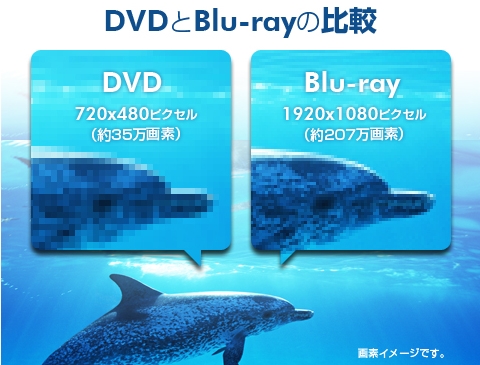
<p style="box-sizing: border-box; margin: 10px 0px 0px; font-family: 'MS PGothic', Verdana, Geneva, sans-serif; line-height: 32px; color: #3b5159; font-size: 16px; background-color: #f4f8f9;">周知のように、直感的にはブルーレイのほうが画質がいいですが、それ以外に違いはありませんか？　　　　　　　　　　　　　　　　　　　　　　　</p>
<p style="box-sizing: border-box; margin: 10px 0px 0px; font-family: 'MS PGothic', Verdana, Geneva, sans-serif; line-height: 32px; color: #3b5159; font-size: 16px; background-color: #f4f8f9;"><img src="https://ja.dvdfab.cn/upload/resource/ja/how-to-back-up-blu-ray-0.jpeg" style="box-sizing: border-box; vertical-align: middle;" />　　　　　　　　　　　　</p>
<p style="box-sizing: border-box; margin: 10px 0px 0px; font-family: 'MS PGothic', Verdana, Geneva, sans-serif; line-height: 32px; color: #3b5159; font-size: 16px; background-color: #f4f8f9;">「ブルーレイ（Blu-ray）」と「DVD」には、大きく分けると次の4つの違いがあります。</p>
<p style="box-sizing: border-box; margin: 10px 0px 0px; font-family: 'MS PGothic', Verdana, Geneva, sans-serif; line-height: 32px; color: #3b5159; font-size: 16px; background-color: #f4f8f9;"><span style="box-sizing: border-box; font-weight: bolder;">1．容量の違い：</span>DVDの容量が単層4.7GB、2層8.5GBなのに対して、ブルーレイディスクは単層で25GB、2層のものでは50GBになります。具体的には、単層のDVDには標準画質で約2時間の録画ができますが、ブルーレイの場合は標準画質で約8時間30分の録画できます。</p>
<p style="box-sizing: border-box; margin: 10px 0px 0px; font-family: 'MS PGothic', Verdana, Geneva, sans-serif; line-height: 32px; color: #3b5159; font-size: 16px; background-color: #f4f8f9;"><span style="box-sizing: border-box; font-weight: bolder;">2．画質の違い：</span>DVDの画素数は約35万画素なのに対して、ブルーレイの画素数は207万画素になります。単純計算でブルーレイはDVDの6倍弱ほど画質が良いということです。そして、映像を見たときの立体感が明確に違います。</p>
<p style="box-sizing: border-box; margin: 10px 0px 0px; font-family: 'MS PGothic', Verdana, Geneva, sans-serif; line-height: 32px; color: #3b5159; font-size: 16px; background-color: #f4f8f9;"><span style="box-sizing: border-box; font-weight: bolder;">3．耐久性の違い：</span>ブルーレイディスクはDVDと比べ耐圧強度が弱いです。</p>
<p style="box-sizing: border-box; margin: 10px 0px 0px; font-family: 'MS PGothic', Verdana, Geneva, sans-serif; line-height: 32px; color: #3b5159; font-size: 16px; background-color: #f4f8f9;"><span style="box-sizing: border-box; font-weight: bolder;">4．対応レコーダーの違い：</span>ブルーレイディスクレコーダーはDVDにも互換性があるものが多く、ブルーレイディスク・DVDの両方を再生・録画することが可能です。ブルーレイの場合は専用の機器が必要ということです。</p>
<p style="box-sizing: border-box; margin: 10px 0px 0px; font-family: 'MS PGothic', Verdana, Geneva, sans-serif; line-height: 32px; color: #3b5159; font-size: 16px; background-color: #f4f8f9;">&nbsp;</p>
<p style="box-sizing: border-box; margin: 10px 0px 0px; font-family: 'MS PGothic', Verdana, Geneva, sans-serif; line-height: 32px; color: #3b5159; font-size: 16px; background-color: #f4f8f9;">もはや記録容量に左右されずに、ハイビジョン画質で映画を鑑賞できます。フィルムの質感まで感じられる映像を、1枚のディスクに収録でき、映画館のような臨場感あふれる映像を自宅で楽しめます。高画質で映画を見るために、ブルーレイを選択する方々が多くなります。もちろん、「4K画質」「HDR」「広色域」に対応する4K UHD Blu-rayが登場しましたが、余りにも高価で普及率はブルーレイの方がましです。4K UHD Blu-rayのバックアップ方法を知りたい方々は、『<a href="https://ja.dvdfab.cn/resource/4k-media/how-to-copy-4k-uhd-blu-ray" style="box-sizing: border-box; background-color: transparent; text-decoration-line: none; color: #00a9f0;">業界初の4K Ultra HD Blu-rayコピーソリューション－DVDFab UHD コピー</a>』という記事をチェックしてください。</p>
<p style="box-sizing: border-box; margin: 10px 0px 0px; font-family: 'MS PGothic', Verdana, Geneva, sans-serif; line-height: 32px; color: #3b5159; font-size: 16px; background-color: #f4f8f9;">&nbsp;</p>
<p style="box-sizing: border-box; margin: 10px 0px 0px; font-family: 'MS PGothic', Verdana, Geneva, sans-serif; line-height: 32px; color: #3b5159; font-size: 16px; background-color: #f4f8f9;">ブルーレイバックアップなら、専門のブルーレイコピーソフトが必要です。汎用で強力な<a href="https://ja.dvdfab.cn/blu-ray-copy.htm" style="box-sizing: border-box; background-color: transparent; text-decoration-line: none; color: #00a9f0;">DVDFab Blu-ray コピー</a>を利用すれば、ブルーレイバックアップを簡単に行えます。僅か数クリックで、ほとんど全てのBlu-ray映画をブルーレイディスクまたはハードディスクにバックアップすることができます。以下は、DVDFab Blu-rayコピーでブルーレイのバックアップを取る方法です。</p>
<p style="box-sizing: border-box; margin: 10px 0px 0px; font-family: 'MS PGothic', Verdana, Geneva, sans-serif; line-height: 32px; color: #3b5159; font-size: 16px; background-color: #f4f8f9;">&nbsp;</p>
<p style="box-sizing: border-box; margin: 10px 0px 0px; font-family: 'MS PGothic', Verdana, Geneva, sans-serif; line-height: 32px; color: #3b5159; font-size: 16px; background-color: #f4f8f9;"><span style="box-sizing: border-box; font-weight: bolder;">DVDFab Blu-rayコピーでブルーレイのバックアップを取るステップバイステップ手順</span></p>
<p style="box-sizing: border-box; margin: 10px 0px 0px; font-family: 'MS PGothic', Verdana, Geneva, sans-serif; line-height: 32px; color: #3b5159; font-size: 16px; background-color: #f4f8f9;"><span style="box-sizing: border-box; font-weight: bolder;">ステップ1．</span>ブルーレイドライブ付きのパソコンに最新版のDVDFab 10を<a href="https://ja.dvdfab.cn/download.htm" style="box-sizing: border-box; background-color: transparent; text-decoration-line: none; color: #00a9f0;">ダウンロード</a>してインストールします。成功にインストールされた後、DVDFab 10を起動します。メイン画面から「コピー」オプションを選択します。</p>
<p style="box-sizing: border-box; margin: 10px 0px 0px; font-family: 'MS PGothic', Verdana, Geneva, sans-serif; line-height: 32px; color: #3b5159; font-size: 16px; background-color: #f4f8f9;"><img src="https://ja.dvdfab.cn/upload/resource/ja/how-to-back-up-blu-ray-1.jpeg" style="box-sizing: border-box; vertical-align: middle;" /></p>
<p style="box-sizing: border-box; margin: 10px 0px 0px; font-family: 'MS PGothic', Verdana, Geneva, sans-serif; line-height: 32px; color: #3b5159; font-size: 16px; background-color: #f4f8f9;">&nbsp;</p>
<p style="box-sizing: border-box; margin: 10px 0px 0px; font-family: 'MS PGothic', Verdana, Geneva, sans-serif; line-height: 32px; color: #3b5159; font-size: 16px; background-color: #f4f8f9;"><span style="box-sizing: border-box; font-weight: bolder;">ステップ2．</span>バックアップしたいブルーレイをブルーレイドライブに挿入してください。成功に読み込んだら、メイン画面に詳細情報をチェックできます。</p>
<p style="box-sizing: border-box; margin: 10px 0px 0px; font-family: 'MS PGothic', Verdana, Geneva, sans-serif; line-height: 32px; color: #3b5159; font-size: 16px; background-color: #f4f8f9;"><img src="https://ja.dvdfab.cn/upload/resource/ja/how-to-back-up-blu-ray-2.jpeg" style="box-sizing: border-box; vertical-align: middle;" /></p>
<p style="box-sizing: border-box; margin: 10px 0px 0px; font-family: 'MS PGothic', Verdana, Geneva, sans-serif; line-height: 32px; color: #3b5159; font-size: 16px; background-color: #f4f8f9;">メイン画面の左側にある<img src="https://ja.dvdfab.cn/upload/resource/ja/how-to-back-up-blu-ray-8.jpeg" style="box-sizing: border-box; vertical-align: middle;" />&nbsp;オプションにより、ブルーレイのコピーモードを選択することができます。「フルディスク」、「メインムービー」、「カスタマイズ」、「クローン/ライティング」及び「結合」、5つのコピーモードが用意されています。お好みに応じてBlu-ray全体または特定の部分を自由にバックアップできます。ここでは、「ブルディスク」コピーモードを設定にします。</p>
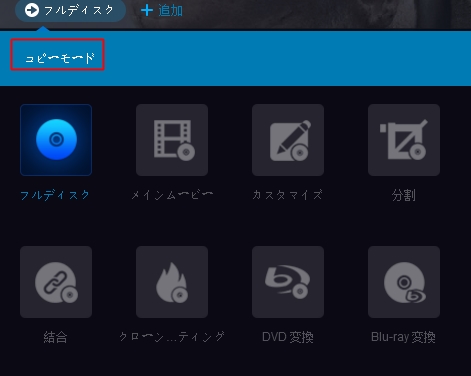
<p style="box-sizing: border-box; margin: 10px 0px 0px; font-family: 'MS PGothic', Verdana, Geneva, sans-serif; line-height: 32px; color: #3b5159; font-size: 16px; background-color: #f4f8f9;"><img src="https://ja.dvdfab.cn/upload/resource/ja/how-to-back-up-blu-ray-3.jpeg" style="box-sizing: border-box; vertical-align: middle;" /></p>
<p style="box-sizing: border-box; margin: 10px 0px 0px; font-family: 'MS PGothic', Verdana, Geneva, sans-serif; line-height: 32px; color: #3b5159; font-size: 16px; background-color: #f4f8f9;">メイン画面では、ブルーレイのコンテンツをプレビューできます。ボリュームラベルを変更し、出力をBD25/BD50に設定したい場合、「詳細設定」アイコンをクリックして設定すればいいです。</p>
<p style="box-sizing: border-box; margin: 10px 0px 0px; font-family: 'MS PGothic', Verdana, Geneva, sans-serif; line-height: 32px; color: #3b5159; font-size: 16px; background-color: #f4f8f9;"><img src="https://ja.dvdfab.cn/upload/resource/ja/how-to-back-up-blu-ray-4.jpeg" style="box-sizing: border-box; vertical-align: middle;" /></p>
<p style="box-sizing: border-box; margin: 10px 0px 0px; font-family: 'MS PGothic', Verdana, Geneva, sans-serif; line-height: 32px; color: #3b5159; font-size: 16px; background-color: #f4f8f9;">&nbsp;</p>
<p style="box-sizing: border-box; margin: 10px 0px 0px; font-family: 'MS PGothic', Verdana, Geneva, sans-serif; line-height: 32px; color: #3b5159; font-size: 16px; background-color: #f4f8f9;"><span style="box-sizing: border-box; font-weight: bolder;">ステップ3．</span>専門家の場合、上記の説明で詳細設定をカスタマイズできます。デフォルト設定のままでブルーレイバックアップを取りたい場合、メイン画面の下側にある「保存先」からブルーレイに適当な場所を選択すればいいです。単なるブルーレイをハードディスクに保存したい場合、隣にある&nbsp;<img src="https://ja.dvdfab.cn/upload/resource/ja/how-to-back-up-blu-ray-5.jpeg" style="box-sizing: border-box; vertical-align: middle;" />「ムービーフォルダとして保存する」または&nbsp;<img src="https://ja.dvdfab.cn/upload/resource/ja/how-to-back-up-blu-ray-6.jpeg" style="box-sizing: border-box; vertical-align: middle;" />「ISOイメージファイルとして保存する」というオプションをクリックして選択してください。これでは、ブルーレイをBDフォルダまたはISOイメージファイルとして保存します。空白なブルーレイディスクにバックアップしたい場合、利用中のブルーレイドライブを設定してください。</p>
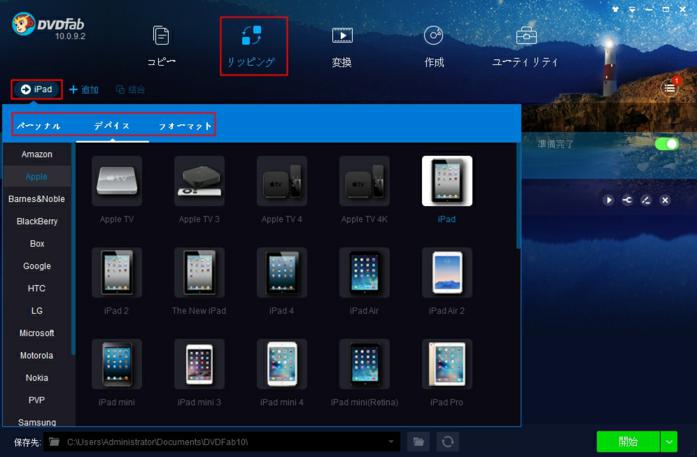
<p style="box-sizing: border-box; margin: 10px 0px 0px; font-family: 'MS PGothic', Verdana, Geneva, sans-serif; line-height: 32px; color: #3b5159; font-size: 16px; background-color: #f4f8f9;">&nbsp;</p>
<p style="box-sizing: border-box; margin: 10px 0px 0px; font-family: 'MS PGothic', Verdana, Geneva, sans-serif; line-height: 32px; color: #3b5159; font-size: 16px; background-color: #f4f8f9;">業界初の全機能が備えたブルーレイコピー・ブルーレイ書き込みソフトとして、DVDFab Blu-ray コピーは高速度かつ高画質でブルーレイをバックアップできます。ブルーレイバックアッププロセスが完了した後、お好みのブルーレイを自由自在に楽しめます。素人でも分かるブルーレイバックアップ方法は以上です。同じ悩みがある方々は、絶対にこの方法を参照してブルーレイバックアップを取ってください。</p>
<p style="box-sizing: border-box; margin: 10px 0px 0px; font-family: 'MS PGothic', Verdana, Geneva, sans-serif; line-height: 32px; color: #3b5159; font-size: 16px; background-color: #f4f8f9;">&nbsp;</p>
<p style="box-sizing: border-box; margin: 10px 0px 0px; font-family: 'MS PGothic', Verdana, Geneva, sans-serif; line-height: 32px; color: #3b5159; font-size: 16px; background-color: #f4f8f9;"><span style="box-sizing: border-box; font-weight: bolder;">補足：</span>ほかの4つのコピーモードでブルーレイをバックアップしたい場合、<a href="https://ja.dvdfab.cn/tips.htm" style="box-sizing: border-box; background-color: transparent; text-decoration-line: none; color: #00a9f0;">DVDFab豆知識ページ</a>の「Blu-ray Copy」オプションからチェックしてください。</p>
<p style="box-sizing: border-box; margin: 10px 0px 0px; font-family: 'MS PGothic', Verdana, Geneva, sans-serif; line-height: 32px; color: #3b5159; font-size: 16px; background-color: #f4f8f9;">&nbsp;</p>
<p style="box-sizing: border-box; margin: 10px 0px 0px; font-family: 'MS PGothic', Verdana, Geneva, sans-serif; line-height: 32px; color: #3b5159; font-size: 16px; background-color: #f4f8f9;">参照記事：</p>
<p style="box-sizing: border-box; margin: 10px 0px 0px; font-family: 'MS PGothic', Verdana, Geneva, sans-serif; line-height: 32px; color: #3b5159; font-size: 16px; background-color: #f4f8f9;"><a href="https://ja.dvdfab.cn/tips/copy-blu-ray-to-iso-file.htm" style="box-sizing: border-box; background-color: transparent; text-decoration-line: none; color: #00a9f0;">Blu-rayをISOファイルにコピー方法</a></p>
<p style="box-sizing: border-box; margin: 10px 0px 0px; font-family: 'MS PGothic', Verdana, Geneva, sans-serif; line-height: 32px; color: #3b5159; font-size: 16px; background-color: #f4f8f9;"><a href="https://ja.dvdfab.cn/tips/blu-ray-backup.htm" style="box-sizing: border-box; background-color: transparent; text-decoration-line: none; color: #00a9f0;">どうやってBlu-rayコピーでブルーレイをバックアップするか？</a></p>
<p style="box-sizing: border-box; margin: 10px 0px 0px; line-height: 32px; background-color: #f4f8f9;"><a href="https://ja.dvdfab.cn/tips/blu-ray-backup.htm" title="">Blu-ray バックアップ- DVDFab Blu-ray コピーを使う</a><a href="https://ja.dvdfab.cn/tips/blu-ray-backup.htm" style="box-sizing: border-box; background-color: transparent;"><br />
<br />
</a><a href="https://ja.dvdfab.cn/resource/blu-ray/how-to-back-up-blu-ray" title="">https://ja.dvdfab.cn/resource/blu-ray/how-to-back-up-blu-ray</a>　より転載<a href="https://ja.dvdfab.cn/tips/blu-ray-backup.htm" style="box-sizing: border-box; background-color: transparent;"><br />
<br />
</a></p>]]> 
    </content>
    <author>
            <name>No Name Ninja</name>
        </author>
  </entry>
  <entry>
    <id>dvdfab11.blog.shinobi.jp://entry/5</id>
    <link rel="alternate" type="text/html" href="https://dvdfab11.blog.shinobi.jp/%E6%9C%AA%E9%81%B8%E6%8A%9E/windows%2010%E3%81%AB%E5%AF%BE%E5%BF%9C%E3%81%99%E3%82%8Bdvd%E3%83%AA%E3%83%83%E3%83%94%E3%83%B3%E3%82%B0%E3%82%BD%E3%83%95%E3%83%88" />
    <published>2018-11-12T17:58:16+09:00</published> 
    <updated>2018-11-12T17:58:16+09:00</updated> 
    <category term="未選択" label="未選択" />
    <title>Windows 10に対応するDVDリッピングソフトウェア及び簡単なDVDリッピング方法</title>
    <content mode="escaped" type="text/html" xml:lang="utf-8"> 
      <![CDATA[<span class="montserrat" style="box-sizing: border-box; font-weight: bolder; font-family: 'MS PGothic', Verdana, Geneva, sans-serif; color: #3b5159; font-size: 16px; background-color: #f4f8f9;">要約：</span><span style="color: #3b5159; font-family: 'MS PGothic', Verdana, Geneva, sans-serif; font-size: 16px; background-color: #f4f8f9;">&nbsp;この記事は、Windows 10 DVDリッピングソフトウェアトップ5、Windows 10上でDVDリッピングを行う簡単な方法についてです。手持ちのDVDをリッピングしてWindows 10パソコンに取り込んだり、様々なデバイスで再生したりしたい方々は、絶対にこの記事をお見逃しなく！<br />
<br />
<br />
</span>
<p style="box-sizing: border-box; margin: 10px 0px 0px; font-family: 'MS PGothic', Verdana, Geneva, sans-serif; line-height: 32px; color: #3b5159; font-size: 16px; background-color: #f4f8f9;">DVDリッピングとは、DVDビデオソフトのデジタルデータを取り出してパソコンで処理できるようなファイル形式に変換して保存することです。DVDリッピングによって得たデータをファイル化するには、そのままの形式で取り出す方法、様々なデバイスや再生ソフトウェアで使用できる形式に変換して取り出す方法などがあります。<a href="https://ja.dvdfab.cn/dvd-ripper.htm" style="box-sizing: border-box; background-color: transparent; text-decoration-line: none; color: #00a9f0;"><br style="box-sizing: border-box;" /><br style="box-sizing: border-box;" />DVDリッピングソフトウェア</a>を使っているユーザーは、お使いのパソコンを元のOSから安定的で素晴らしいWindows 10バージョンへアップグレードすると、DVDリッピングソフトウェアとWindows 10の互換性がないので、うまく使えなくなる場合があります。そのため、まずWindows 10によく対応するDVDリッピングソフトウェアトップ5を紹介します。<br style="box-sizing: border-box;" /><br style="box-sizing: border-box;" /><span style="box-sizing: border-box; font-weight: bolder;">Windows 10に対応するDVDリッピングソフトウェア</span><br style="box-sizing: border-box;" />DVDリッピング（Windows 10対応）ソフトウェアといえば、DVDFab DVDリッピング、Handbrake、Freemake Video Converter、XMedia Recode、Winx DVD Ripper、5つのよく使われるものがあります。次は、この5つのWindows 10 DVDリッピングソフトウェアを簡単に説明します。<br style="box-sizing: border-box;" /><br style="box-sizing: border-box;" /><span style="box-sizing: border-box; font-weight: bolder;">補足</span>：以下の内容は、主にDVDリッピング機能についてです。各ソフトウェアが持つ他の機能はここでは述べていないから、興味がありましたら、提供されたリンクからチェックできます。<a href="https://ja.dvdfab.cn/dvd-ripper.htm" style="box-sizing: border-box; background-color: transparent; text-decoration-line: none; color: #00a9f0;"><br style="box-sizing: border-box;" /><br style="box-sizing: border-box;" />DVDFab DVDリッピング</a>は、DVDコンテンツをほとんど流行っているデバイスや再生ソフトで再生できる動画・音声ファイルに変換できます。多彩な動画編集機能により、出力の動画ファイルを自由に編集できます。更に出力の品質を維持する同時に、バッチ変換、マルチスレッディング、マルチコア、Intel Quick SyncとNVIDIA CUDAなどの加速技術により超高速の変換スピードを実現しました。しかも、DVDリッピング無料機能を30日間で体験することができます。<br style="box-sizing: border-box;" /><br style="box-sizing: border-box;" /><span style="box-sizing: border-box; font-weight: bolder;">必要な動作環境</span>：<br style="box-sizing: border-box;" />★ Windows 10/8.1/8/7/Vista (32/64 bit)<br style="box-sizing: border-box;" />★ Pentium 500 MHz<br style="box-sizing: border-box;" />★ 512 MB RAM<br style="box-sizing: border-box;" />★ 20 GB ハードディスクの空き容量<br style="box-sizing: border-box;" />★ DVD-R (W) またはDVD + R (W) ドライブ<br style="box-sizing: border-box;" />★ インターネット接続（ただ少しのネットワークトラフィックが使用される）<img src="https://ja.dvdfab.cn/upload/resource/ja/windows-10-dvd-ripper-0.jpeg" style="box-sizing: border-box; vertical-align: middle;" /><br style="box-sizing: border-box;" /><br style="box-sizing: border-box;" />&nbsp;<br style="box-sizing: border-box;" /><span style="box-sizing: border-box; font-weight: bolder;">入力フォーマット</span>：<br style="box-sizing: border-box;" />DVD ディスク (2D &amp; 3D)、DVDフォルダー、 DVD ISOイメージファイル<br style="box-sizing: border-box;" /><span style="box-sizing: border-box; font-weight: bolder;">出力フォーマット</span>：<br style="box-sizing: border-box;" />3D 動画ファイル:3D MKV.H.265、3D MP4.H.265 3D MP4.4K、3D MKV.4K、3D AVI、3D MP4、3D WMV、3D MKV、3D M2TS、3DTS<br style="box-sizing: border-box;" />2D 動画ファイル:H.265、MP4.4K、MKV.4K、 MPEG-4、MP4 Passthrough,、MKV Passthrough、MP4、 FLV、MKV、AVI、WMV、M2TS、TSなど<br style="box-sizing: border-box;" />音声ファイル:MP3、MP4、M4A、WMA、WAV、AAC、AC3、DTSなど<a href="https://handbrake.fr/downloads.php" rel="nofollow" style="box-sizing: border-box; background-color: transparent; text-decoration-line: none; color: #00a9f0; outline-offset: 0.2em; outline: red dotted 0.14em !important;"><br style="box-sizing: border-box;" /><br style="box-sizing: border-box;" /></a>Handbrakeは、DVDディスク/ ISOイメージファイル内の特定タイトルを、簡単な操作で H.264 / H.265 / VP8 / VP9 圧縮の MP4 / M4V / MKV に変換して出力することができます。 タイトル内の特定チャプターのみを抽出＆変換する機能や、フレームをリサイズ / クロッピング する機能、デインターレース / デブロック 等のフィルタをかける機能、字幕合成機能なども付いています。　　　<br style="box-sizing: border-box;" />　　　　　　　　　　　　　　－－<a href="https://www.gigafree.net/media/dvdenc/handbrake.html" rel="nofollow" style="box-sizing: border-box; background-color: transparent; text-decoration-line: none; color: #00a9f0; outline-offset: 0.2em; outline: red dotted 0.14em !important;">HandBrake - ｋ本的に無料ソフト・フリーソフト</a>より</p>
<p style="box-sizing: border-box; margin: 10px 0px 0px; font-family: 'MS PGothic', Verdana, Geneva, sans-serif; line-height: 32px; color: #3b5159; font-size: 16px; background-color: #f4f8f9;"><img height="404" src="https://ja.dvdfab.cn/upload/resource/ja/windows-10-dvd-ripper-1.jpeg" width="610" style="box-sizing: border-box; vertical-align: middle;" /><br style="box-sizing: border-box;" />&nbsp;<br style="box-sizing: border-box;" /><span style="box-sizing: border-box; font-weight: bolder;">対応OS</span>&nbsp;: Windows 7/8/8.1/10<a href="http://www.freemake.com/jp/free_video_converter/" rel="nofollow" style="box-sizing: border-box; background-color: transparent; text-decoration-line: none; color: #00a9f0; outline-offset: 0.2em; outline: red dotted 0.14em !important;"><br style="box-sizing: border-box;" /><br style="box-sizing: border-box;" /></a>Freemake Video Converterは、DVDコンテンツを変換したい任意の形式（MP4、AVI、MP3、WMV、FLV、MKV）や端末 （Apple、Android、PSP）用ファイルに変換することができます。内蔵の動画編集機能により、出力ファイルを自由に編集することができます。<img src="https://ja.dvdfab.cn/upload/resource/ja/windows-10-dvd-ripper-2.jpeg" style="box-sizing: border-box; vertical-align: middle;" /><br style="box-sizing: border-box;" />&nbsp;<br style="box-sizing: border-box;" /><span style="box-sizing: border-box; font-weight: bolder;">必要な動作環境</span>：<br style="box-sizing: border-box;" />Microsoft Windows OS：10/8/8.1/7/Vista<br style="box-sizing: border-box;" />Intel、AMD、または互換プロセッサ（1GHz以上）<br style="box-sizing: border-box;" />.NET Framework 4.5<br style="box-sizing: border-box;" />256MB以上の RAM<br style="box-sizing: border-box;" />50 MB の空き容量のあるハードディスク<br style="box-sizing: border-box;" /><br style="box-sizing: border-box;" />XMedia Recodeは、DVDを直接様々な動画フォーマットに変換することができます。サポートする出力形式は、次のようにリストされています。<br style="box-sizing: border-box;" />動画形式：3gpp / 3gpp2 / asf / avi / flv / H.261 / H.263 / H.264 / H.265 / mkv / m1v / m2v / m4v / mp4 / mov / swf / mpeg（MPEG-1 / MPEG-2）/ ts / mts / m2ts / mt2s / VOB / VCD / SVCD / wmv / wtv / ogm / rm / WebM / ivf / gxf<br style="box-sizing: border-box;" />Apple iPod / iPad / iPhone / Apple TV、各種Android 端末、YouTube 向けのMP4、Nintendo Wii、Sony PS3 / PS4 / PSP / PSP Vita、Amazon Kindle、XBox360<br style="box-sizing: border-box;" />音声形式：aac / ac3 / amr / mmf / mka / mp2 / mp3 / m4a / ogg / wav / wma / flac / spx / caf<img height="493" src="https://ja.dvdfab.cn/upload/resource/ja/windows-10-dvd-ripper-3.jpeg" width="632" style="box-sizing: border-box; vertical-align: middle;" /><br style="box-sizing: border-box;" />&nbsp;</p>
<p style="box-sizing: border-box; margin: 10px 0px 0px; line-height: 32px; background-color: #f4f8f9;"><br style="box-sizing: border-box;" /><span style="color: #3b5159; font-family: 'MS PGothic', Verdana, Geneva, sans-serif; font-size: 16px; box-sizing: border-box; font-weight: bolder;">必要な動作環境</span><span color="#3b5159" face="MS PGothic, Verdana, Geneva, sans-serif" style="color: #3b5159; font-family: 'MS PGothic', Verdana, Geneva, sans-serif;"><span style="font-size: 16px;">：</span></span><br style="box-sizing: border-box;" /><span color="#3b5159" face="MS PGothic, Verdana, Geneva, sans-serif" style="color: #3b5159; font-family: 'MS PGothic', Verdana, Geneva, sans-serif;"><span style="font-size: 16px;">プロセッサ：Intel、AMD、または互換プロセッサ（1GHz以上）</span></span><br style="box-sizing: border-box;" /><span color="#3b5159" face="MS PGothic, Verdana, Geneva, sans-serif" style="color: #3b5159; font-family: 'MS PGothic', Verdana, Geneva, sans-serif;"><span style="font-size: 16px;">RAM：1 GB</span></span><br style="box-sizing: border-box;" /><span color="#3b5159" face="MS PGothic, Verdana, Geneva, sans-serif" style="color: #3b5159; font-family: 'MS PGothic', Verdana, Geneva, sans-serif;"><span style="font-size: 16px;">Windows 7/8/8.1/10</span></span><br style="box-sizing: border-box;" /><span color="#3b5159" face="MS PGothic, Verdana, Geneva, sans-serif" style="color: #3b5159; font-family: 'MS PGothic', Verdana, Geneva, sans-serif;"><span style="font-size: 16px;">DirectX：DirectX 9</span></span><br style="box-sizing: border-box;" /><span color="#3b5159" face="MS PGothic, Verdana, Geneva, sans-serif" style="color: #3b5159; font-family: 'MS PGothic', Verdana, Geneva, sans-serif;"><span style="font-size: 16px;">NVIDIA CUDA：NVIDIA GPUドライバ378.66または以上</span></span><br style="box-sizing: border-box;" /><br style="box-sizing: border-box;" /><span color="#3b5159" face="MS PGothic, Verdana, Geneva, sans-serif" style="color: #3b5159; font-family: 'MS PGothic', Verdana, Geneva, sans-serif;"><span style="font-size: 16px;">Winx DVD Ripperは、無料なDVDリッピングソフトWindows 10として、高速にDVD映画をMP4/ AVI /WMV /MOV /FLVへ変換することができます。</span></span><br style="box-sizing: border-box;" /><span color="#3b5159" face="MS PGothic, Verdana, Geneva, sans-serif" style="color: #3b5159; font-family: 'MS PGothic', Verdana, Geneva, sans-serif;"><span style="font-size: 16px;">サポートするDVD形式：&nbsp;&nbsp; &nbsp;DVDフォルダ/DVDディスク (DVD 5/9, DVD ROM, DVD-R, DVD+R, DVD-RW, DVD+RW)</span></span><br style="box-sizing: border-box;" /><span color="#3b5159" face="MS PGothic, Verdana, Geneva, sans-serif" style="color: #3b5159; font-family: 'MS PGothic', Verdana, Geneva, sans-serif;"><span style="font-size: 16px;">出力動画形式：MPEG, WMV, FLV, MOV, MP4, H.264</span></span><br style="box-sizing: border-box;" /><span color="#3b5159" face="MS PGothic, Verdana, Geneva, sans-serif" style="color: #3b5159; font-family: 'MS PGothic', Verdana, Geneva, sans-serif;"><span style="font-size: 16px;">内蔵されたプロファイル：iPod, iPhone, Apple TV, HTC, Samsung, PSP<img height="398" src="https://ja.dvdfab.cn/upload/resource/ja/windows-10-dvd-ripper-4.jpeg" width="610" style="box-sizing: border-box; vertical-align: middle;" /></span></span><br style="box-sizing: border-box;" /><span color="#3b5159" face="MS PGothic, Verdana, Geneva, sans-serif" style="color: #3b5159; font-family: 'MS PGothic', Verdana, Geneva, sans-serif;"><span style="font-size: 16px;">&nbsp;</span></span><br style="box-sizing: border-box;" /><span style="color: #3b5159; font-family: 'MS PGothic', Verdana, Geneva, sans-serif; font-size: 16px; box-sizing: border-box; font-weight: bolder;">必要な動作環境</span><span color="#3b5159" face="MS PGothic, Verdana, Geneva, sans-serif" style="color: #3b5159; font-family: 'MS PGothic', Verdana, Geneva, sans-serif;"><span style="font-size: 16px;">:</span></span><br style="box-sizing: border-box;" /><span color="#3b5159" face="MS PGothic, Verdana, Geneva, sans-serif" style="color: #3b5159; font-family: 'MS PGothic', Verdana, Geneva, sans-serif;"><span style="font-size: 16px;">MicrosoftR Windows 98, NT, 2000, 2003, XP, Vista (32 &amp; 64 bit), Windows 7 (32 &amp; 64 bit), Windows 8 (32 &amp; 64 bit)，Windows10(32 &amp; 64 bit）</span></span><br style="box-sizing: border-box;" /><span color="#3b5159" face="MS PGothic, Verdana, Geneva, sans-serif" style="color: #3b5159; font-family: 'MS PGothic', Verdana, Geneva, sans-serif;"><span style="font-size: 16px;">プロセッサー: 1GHz Intel/AMD processorかそれ以上</span></span><br style="box-sizing: border-box;" /><span color="#3b5159" face="MS PGothic, Verdana, Geneva, sans-serif" style="color: #3b5159; font-family: 'MS PGothic', Verdana, Geneva, sans-serif;"><span style="font-size: 16px;">RAM: 256MB RAM (512MBかそれ以上推奨)</span></span><br style="box-sizing: border-box;" /><span color="#3b5159" face="MS PGothic, Verdana, Geneva, sans-serif" style="color: #3b5159; font-family: 'MS PGothic', Verdana, Geneva, sans-serif;"><span style="font-size: 16px;">フリーハードディスク: 100MB以上のインストール空間</span></span><br style="box-sizing: border-box;" /><span color="#3b5159" face="MS PGothic, Verdana, Geneva, sans-serif" style="color: #3b5159; font-family: 'MS PGothic', Verdana, Geneva, sans-serif;"><span style="font-size: 16px;">グラフィックカード: 256MB RAM (512MBか其れ以上推奨)</span></span><br style="box-sizing: border-box;" /><span color="#3b5159" face="MS PGothic, Verdana, Geneva, sans-serif" style="color: #3b5159; font-family: 'MS PGothic', Verdana, Geneva, sans-serif;"><span style="font-size: 16px;">その他: DVD-ROMデバイス</span></span><br style="box-sizing: border-box;" /><br style="box-sizing: border-box;" /><span style="color: #3b5159; font-family: 'MS PGothic', Verdana, Geneva, sans-serif; font-size: 16px; box-sizing: border-box; font-weight: bolder;">Windows 10上でDVDリッピングを行う簡単な方法</span><br style="box-sizing: border-box;" /><span color="#3b5159" face="MS PGothic, Verdana, Geneva, sans-serif" style="color: #3b5159; font-family: 'MS PGothic', Verdana, Geneva, sans-serif;"><span style="font-size: 16px;">Yahoo知恵袋では、「友人の作ったDVDをリッピングしてiPhone Xで見たいのですが</span></span><br style="box-sizing: border-box;" /><span color="#3b5159" face="MS PGothic, Verdana, Geneva, sans-serif" style="color: #3b5159; font-family: 'MS PGothic', Verdana, Geneva, sans-serif;"><span style="font-size: 16px;">やり方 (ソフト) を教えてください</span></span><br style="box-sizing: border-box;" /><span color="#3b5159" face="MS PGothic, Verdana, Geneva, sans-serif" style="color: #3b5159; font-family: 'MS PGothic', Verdana, Geneva, sans-serif;"><span style="font-size: 16px;">Windows10です。」という質問があります。</span></span><br style="box-sizing: border-box;" /><span color="#3b5159" face="MS PGothic, Verdana, Geneva, sans-serif" style="color: #3b5159; font-family: 'MS PGothic', Verdana, Geneva, sans-serif;"><span style="font-size: 16px;">同じ悩みがある方々のため、ここでDVDFab DVDリッピングを利用してWindows10上でDVDをリッピングしてiPhone Xで見る方法を簡単に紹介します。</span></span><br style="box-sizing: border-box;" /><br style="box-sizing: border-box;" /><span style="color: #3b5159; font-family: 'MS PGothic', Verdana, Geneva, sans-serif; font-size: 16px; box-sizing: border-box; font-weight: bolder;">ステップ1</span><span color="#3b5159" face="MS PGothic, Verdana, Geneva, sans-serif" style="color: #3b5159; font-family: 'MS PGothic', Verdana, Geneva, sans-serif;"><span style="font-size: 16px;">．DVDFab</span></span><a href="https://ja.dvdfab.cn/download.htm" style="color: #00a9f0; font-family: 'MS PGothic', Verdana, Geneva, sans-serif; font-size: 16px; box-sizing: border-box; background-color: transparent; text-decoration-line: none;">ダウンロードページ</a><span color="#3b5159" face="MS PGothic, Verdana, Geneva, sans-serif" style="color: #3b5159; font-family: 'MS PGothic', Verdana, Geneva, sans-serif;"><span style="font-size: 16px;">から最新版のDVDFab DVDリッピングをダウンロードしてインストールしてください。その後、デスクトップにあるDVDFab 10アイコンをダブルクリックして起動します。メイン画面から「リッピング」というオプションを選択し、ドライブにリッピングしたいDVDを挿入します。</span></span><br style="box-sizing: border-box;" /><span color="#3b5159" face="MS PGothic, Verdana, Geneva, sans-serif" style="color: #3b5159; font-family: 'MS PGothic', Verdana, Geneva, sans-serif;"><span style="font-size: 16px;">&nbsp;&nbsp;<img src="https://ja.dvdfab.cn/upload/resource/ja/windows-10-dvd-ripper-5.jpeg" style="box-sizing: border-box; vertical-align: middle;" /></span></span><br style="box-sizing: border-box;" /><br style="box-sizing: border-box;" /><span style="color: #3b5159; font-family: 'MS PGothic', Verdana, Geneva, sans-serif; font-size: 16px; box-sizing: border-box; font-weight: bolder;">ステップ2</span><span color="#3b5159" face="MS PGothic, Verdana, Geneva, sans-serif" style="color: #3b5159; font-family: 'MS PGothic', Verdana, Geneva, sans-serif;"><span style="font-size: 16px;">．ちゃんと読み込んだら、矢印の オプションをクリックして「デバイス」-&gt;「Apple」-&gt;「iPhone X」という手順でiPhone Xを選択します。</span></span><br style="box-sizing: border-box;" /><span color="#3b5159" face="MS PGothic, Verdana, Geneva, sans-serif" style="color: #3b5159; font-family: 'MS PGothic', Verdana, Geneva, sans-serif;"><span style="font-size: 16px;">&nbsp;&nbsp;<img src="https://ja.dvdfab.cn/upload/resource/ja/windows-10-dvd-ripper-6.jpeg" style="box-sizing: border-box; vertical-align: middle;" /></span></span><br style="box-sizing: border-box;" /><br style="box-sizing: border-box;" /><span color="#3b5159" face="MS PGothic, Verdana, Geneva, sans-serif" style="color: #3b5159; font-family: 'MS PGothic', Verdana, Geneva, sans-serif;"><span style="font-size: 16px;">「他のタイトルを選択」というオプションから好きなタイトルを自由に選択できます。出力したいタイトルにお好みの「オーディオ」と「字幕」も設定できます。各タイトルの右側にある「プレビュー」、「詳細設定」、「動画編集」ボタンにより、出力ファイルをカスタマイズすることができます。</span></span><br style="box-sizing: border-box;" /><span color="#3b5159" face="MS PGothic, Verdana, Geneva, sans-serif" style="color: #3b5159; font-family: 'MS PGothic', Verdana, Geneva, sans-serif;"><span style="font-size: 16px;">&nbsp;&nbsp;<img src="https://ja.dvdfab.cn/upload/resource/ja/windows-10-dvd-ripper-7.jpeg" style="box-sizing: border-box; vertical-align: middle;" /></span></span><br style="box-sizing: border-box;" /><br style="box-sizing: border-box;" /><span style="color: #3b5159; font-family: 'MS PGothic', Verdana, Geneva, sans-serif; font-size: 16px; box-sizing: border-box; font-weight: bolder;">ステップ3</span><span color="#3b5159" face="MS PGothic, Verdana, Geneva, sans-serif" style="color: #3b5159; font-family: 'MS PGothic', Verdana, Geneva, sans-serif;"><span style="font-size: 16px;">．後は、下側にある「保存先」からリッピングした動画ファイルを保存するための場所を選択し、「開始」ボタンをクリックすればいいです。</span></span><br style="box-sizing: border-box;" /><span color="#3b5159" face="MS PGothic, Verdana, Geneva, sans-serif" style="color: #3b5159; font-family: 'MS PGothic', Verdana, Geneva, sans-serif;"><span style="font-size: 16px;">&nbsp;&nbsp;<img src="https://ja.dvdfab.cn/upload/resource/ja/windows-10-dvd-ripper-8.jpeg" style="box-sizing: border-box; vertical-align: middle;" /></span></span><br style="box-sizing: border-box;" /><br style="box-sizing: border-box;" /><span color="#3b5159" face="MS PGothic, Verdana, Geneva, sans-serif" style="color: #3b5159; font-family: 'MS PGothic', Verdana, Geneva, sans-serif;"><span style="font-size: 16px;">暫くしてから、iPhone Xに対応する動画ファイルをリッピングして出力します。その動画ファイルをiPhone Xに転送したら、問題なく楽しめます。</span></span><br style="box-sizing: border-box;" /><br style="box-sizing: border-box;" /><span color="#3b5159" face="MS PGothic, Verdana, Geneva, sans-serif" style="color: #3b5159; font-family: 'MS PGothic', Verdana, Geneva, sans-serif;"><span style="font-size: 16px;">専門のWindows10 DVDリッピングソフトウェアがあれば、レンタルDVDまたは市販DVDを手軽にお持ちのデバイス上で鑑賞するようにリッピングできます。DVDコンテンツを今流行っているデバイス用動画ファイルにリッピングする方法は、</span></span><a href="https://ja.dvdfab.cn/tips.htm" style="color: #00a9f0; font-family: 'MS PGothic', Verdana, Geneva, sans-serif; font-size: 16px; box-sizing: border-box; background-color: transparent; text-decoration-line: none;">豆知識</a><span color="#3b5159" face="MS PGothic, Verdana, Geneva, sans-serif" style="color: #3b5159; font-family: 'MS PGothic', Verdana, Geneva, sans-serif;"><span style="font-size: 16px;">ページの「DVD Ripper」からチェックできます。</span></span><br style="box-sizing: border-box;" /><br style="box-sizing: border-box;" /><span color="#3b5159" face="MS PGothic, Verdana, Geneva, sans-serif" style="color: #3b5159; font-family: 'MS PGothic', Verdana, Geneva, sans-serif;"><span style="font-size: 16px;">関連記事：</span></span><a href="https://ja.dvdfab.cn/tips/rip-convert-dvd-to-computer.htm" style="color: #00a9f0; font-family: 'MS PGothic', Verdana, Geneva, sans-serif; font-size: 16px; box-sizing: border-box; background-color: transparent; text-decoration-line: none;"><br style="box-sizing: border-box;" />コンピュータにDVDをリッピングする方法は？</a><a href="https://ja.dvdfab.cn/tips/how-to-convert-dvd-with-dvdfab-dvd-ripper.htm" style="color: #00a9f0; font-family: 'MS PGothic', Verdana, Geneva, sans-serif; font-size: 16px; box-sizing: border-box; background-color: transparent; text-decoration-line: none;"><br style="box-sizing: border-box;" />DVDFab DVDリッピングでDVDを変換する方法</a><br style="box-sizing: border-box;" /><a href="https://ja.dvdfab.cn/tips/convert-dvd-to-iphone6.htm" title="">DVDをiPhone 6動画に変換する方法</a><br />
<br />
<span style="color: #333333;"><span color="#00a9f0" face="MS PGothic, Verdana, Geneva, sans-serif" style="box-sizing: border-box; background-color: transparent; color: #00a9f0; font-family: 'MS PGothic', Verdana, Geneva, sans-serif;"><span style="font-size: 16px;"><a href="https://ja.dvdfab.cn/resource/dvd/windows-10-dvd-ripper" title="">https://ja.dvdfab.cn/resource/dvd/windows-10-dvd-ripper</a>　　　</span></span></span>より転載<a href="https://ja.dvdfab.cn/tips/convert-dvd-to-iphone6.htm"><br />
<br />
</a></p>]]> 
    </content>
    <author>
            <name>No Name Ninja</name>
        </author>
  </entry>
  <entry>
    <id>dvdfab11.blog.shinobi.jp://entry/4</id>
    <link rel="alternate" type="text/html" href="https://dvdfab11.blog.shinobi.jp/%E6%9C%AA%E9%81%B8%E6%8A%9E/windows%2010%20dvd%E6%9B%B8%E3%81%8D%E8%BE%BC%E3%81%BF%E3%81%AB%E9%96%A2%E3%81%99%E3%82%8B%E3%81%99%E3%81%B9%E3%81%A6%E3%81%AE%E7%9F%A5%E6%81%B5%E8%A2%8B%E3%81%BE%E3%81%A8%E3%82%81" />
    <published>2018-11-09T16:58:34+09:00</published> 
    <updated>2018-11-09T16:58:34+09:00</updated> 
    <category term="未選択" label="未選択" />
    <title>Windows 10 DVD書き込みに関するすべての知恵袋まとめ</title>
    <content mode="escaped" type="text/html" xml:lang="utf-8"> 
      <![CDATA[<span class="montserrat" style="box-sizing: border-box; font-weight: bolder; font-family: 'MS PGothic', Verdana, Geneva, sans-serif; color: #3b5159; font-size: 16px; background-color: #f4f8f9;">要約：</span><span style="color: #3b5159; font-family: 'MS PGothic', Verdana, Geneva, sans-serif; font-size: 16px; background-color: #f4f8f9;">&nbsp;Windows 10 DVD書き込みについて、Windows 10に備えるデータをDVDに書き込む機能と一般的なDVDプレイヤーで再生できるDVDオーサリングソフト、2つのDVD書き込み方法があります。詳しくは次の内容からチェックできます。<br />
<br />
<br />
<br />
</span>
<p style="box-sizing: border-box; margin: 10px 0px 0px; font-family: 'MS PGothic', Verdana, Geneva, sans-serif; line-height: 32px; color: #3b5159; font-size: 16px; background-color: #f4f8f9;"><span style="box-sizing: border-box; font-weight: bolder;">Windows 10に備えるデータをDVDに書き込む機能</span><br style="box-sizing: border-box;" />周知のように、Windows 10ではDVDへの書き込み方式として、便利な「<span style="box-sizing: border-box; font-weight: bolder;">ライブファイルシステム</span>」と互換性の高い「<span style="box-sizing: border-box; font-weight: bolder;">マスター</span>」の二つの形式があります。<br style="box-sizing: border-box;" />2つの形式の違いは、下図のとおりです。</p>
<p style="box-sizing: border-box; margin: 10px 0px 0px; font-family: 'MS PGothic', Verdana, Geneva, sans-serif; line-height: 32px; color: #3b5159; font-size: 16px; background-color: #f4f8f9;"><img src="https://ja.dvdfab.cn/upload/resource/ja/windows-10-creat-dvd-methods-1.jpeg" style="box-sizing: border-box; vertical-align: middle;" /><br style="box-sizing: border-box;" />&nbsp;<br style="box-sizing: border-box;" />「<span style="box-sizing: border-box; font-weight: bolder;">USBフラッシュドライブと同じように使用する</span>」を選択する場合は、外付けのUSBフラッシュドライブと同じ扱いでDVDディスク上のファイルを自由に保存、編集、及び削除することができますが、パソコン以外のメディアプレイヤーでは開けません。<br style="box-sizing: border-box;" />「<span style="box-sizing: border-box; font-weight: bolder;">CD/DVDプレーヤーで使用する</span>」を選択する場合は、書き込んだDVDディスクはほとんどのパソコンで再生できますが、中のファイルを編集、削除することが不可能です。<br style="box-sizing: border-box;" /><br style="box-sizing: border-box;" /><span style="box-sizing: border-box; font-weight: bolder;">ご注意</span>：どちらかの形式で書き込まれたディスクに、もう一方の形式でデータを追記することはできません。<br style="box-sizing: border-box;" /><br style="box-sizing: border-box;" />単なるWindows 10ではデータを空白のDVDに書き込みするには、互換性のため、普通には「<span style="box-sizing: border-box; font-weight: bolder;">CD/DVDプレーヤーで使用する</span>」を選択します。まずDVDドライブに書き込み可能なディスクを挿入してください。そして、Windows10のエクスプローラでDVDへの書き込みができます。<br style="box-sizing: border-box;" />1．簡単に書き込みたいデータを右クリックでコンテキストメニュー＞送る＞DVDドライブを選択します。<br style="box-sizing: border-box;" />2．書き込む準備ができたら、もう一度DVDドライブをクリックしてください。<br style="box-sizing: border-box;" />3．その後に、管理タブをクリックして管理画面では「書き込みを完了する」というオプションを選択します。<br style="box-sizing: border-box;" />4．次の画面では、「ディスクのタイトル」と「書き込み速度」を自由に設定できます。設定した後、「次へ」をクリックしてDVD書き込みが終わるまでお待ちください。<br style="box-sizing: border-box;" /><br style="box-sizing: border-box;" /><span style="box-sizing: border-box; font-weight: bolder;">補足</span>：<a href="https://solutions.vaio.com/298" rel="nofollow" style="box-sizing: border-box; background-color: transparent; text-decoration-line: none; color: #00a9f0; outline-offset: 0.2em; outline: red dotted 0.14em !important;">Windows 10ではデータをDVDメディアに書き込む方法</a><br style="box-sizing: border-box;" /><br style="box-sizing: border-box;" />Windows 10標準の機能でデータやファイルをDVDに書き込むのは、オリジナルデータやファイル形式のままです。上記の方法で動画データをDVDに書き込みしたら、オーサリングしないから、一般的なDVDプレイヤーでは再生できません。Microsoft サポートによると、Windows 10ではWindows DVDメーカーがサポートされていません。つまり、Windows10には標準のオーサリングソフトは付属していません。<br style="box-sizing: border-box;" /><br style="box-sizing: border-box;" /><span style="box-sizing: border-box; font-weight: bolder;">動画ファイルを一般的なDVDプレイヤーで再生できるDVDオーサリングソフト</span><br style="box-sizing: border-box;" />Windows 10パソコン上の動画ファイルをDVDに焼いて一般的なDVDプレイヤーで再生するには、標準のDVD-Video形式でDVDに書き込む必要があります。そのゆえ、DVDオーサリングソフトが欠かせないです。ここで人気でよく使われるDVD書き込みソフト（Windows 10対応）をリストしておきます。<br style="box-sizing: border-box;" /><span style="box-sizing: border-box; font-weight: bolder;">〇 無料</span>：DVDStyler、DVD Flick、WinX DVD Author<br style="box-sizing: border-box;" /><span style="box-sizing: border-box; font-weight: bolder;">〇 有料</span>：DVDFab DVD作成（30日間で無料試用できます）<a href="https://www.dvdstyler.org/ja/" rel="nofollow" style="box-sizing: border-box; background-color: transparent; text-decoration-line: none; color: #00a9f0; outline-offset: 0.2em; outline: red dotted 0.14em !important;"><br style="box-sizing: border-box;" /><br style="box-sizing: border-box;" /></a>DVDStylerは、無料のDVD作成ソフトとして、メニュー付きで様々なフォーマットの動画ファイルをDVDに書き込みすることができます。素晴らしい機能により、Windows 10で動画ファイルをDVDに作成するには、チャプターを作ったり、パソコン上の写真を背景画像に使ったり、色々な設定を行えます。DVDStylerを起動すると、下図のような画面になります。ここでは、初期設定を行う必要があります。<br style="box-sizing: border-box;" />〇 ディスクラベル：お好きに設定を行ってください。<br style="box-sizing: border-box;" />〇 映像形式：NTSC 720*480 （日本の映像形式はNTSCです）。<br style="box-sizing: border-box;" />〇 横縦比：動画によって異なりますが、最近の機器なら、通常は16:9です。<br style="box-sizing: border-box;" />〇 音声形式：AC3 48kHz</p>
<p style="box-sizing: border-box; margin: 10px 0px 0px; font-family: 'MS PGothic', Verdana, Geneva, sans-serif; line-height: 32px; color: #3b5159; font-size: 16px; background-color: #f4f8f9;"><img src="https://ja.dvdfab.cn/upload/resource/ja/windows-10-creat-dvd-methods-2.jpeg" style="box-sizing: border-box; vertical-align: middle;" /><br style="box-sizing: border-box;" /><br style="box-sizing: border-box;" /><br style="box-sizing: border-box;" />DVD Flickは、簡単で強力なDVDオーサリングソフトとして、多彩な動画形式をサポートし、それらの動画ファイルからDVDビデオを作成することができます。しかも、DVDメニューを作ったり、カスタムオーディオトラック、字幕を追加したりすることもできます。日本語に対応しないため、日本語パッチまたはDVD Flick日本語版をダウンロードする必要があります。<br style="box-sizing: border-box;" />&nbsp;&nbsp;<img src="https://ja.dvdfab.cn/upload/resource/ja/windows-10-creat-dvd-methods-3.jpeg" style="box-sizing: border-box; vertical-align: middle;" /><br style="box-sizing: border-box;" /><br style="box-sizing: border-box;" />WinX DVD Authorは、素敵なWindows 10 DVD書き込みソフトとして、多種類の動画ファイルからDVDを作成することができます。<br style="box-sizing: border-box;" />主な機能：<br style="box-sizing: border-box;" />〇 NTSC/PALフォーマットのDVD-5やDVD-9ディスクを作成できます。<br style="box-sizing: border-box;" />〇 ほどんとのビデオフォーマットをDVDディスクに書き込みすることができます。<br style="box-sizing: border-box;" />〇 同時に複数の動画を処理でき、あらゆるDVDメディアをサポートします。<br style="box-sizing: border-box;" />〇 先進なビデオ編集機能により、チャプター、サブタイトルお好きな音楽、画像付きでDVDを作成することができます。<br style="box-sizing: border-box;" />&nbsp;&nbsp;<a href="https://ja.dvdfab.cn/dvd-creator.htm" style="box-sizing: border-box; background-color: transparent; text-decoration-line: none; color: #00a9f0;"><img src="https://ja.dvdfab.cn/upload/resource/ja/windows-10-creat-dvd-methods-4.jpeg" style="box-sizing: border-box; vertical-align: middle;" /><br style="box-sizing: border-box;" /><br style="box-sizing: border-box;" />DVDFab DVD作成</a>は、様々な動画ファイルをDVDディスクに簡単に書き込めます。このDVDオーサリングソフトは、ダウンロードされたビデオ、ビデオカメラの映像、ほかの使われるビデオなど、ほとんどすべての流行っている動画形式をサポートします。フリーの<a href="https://ja.dvdfab.cn/dvd-creator.htm" style="box-sizing: border-box; background-color: transparent; text-decoration-line: none; color: #00a9f0;">Windows 10 DVD書き込み</a>ソフトとして、30日間で体験することができます。<br style="box-sizing: border-box;" /><span style="box-sizing: border-box; font-weight: bolder;">主な機能：</span><br style="box-sizing: border-box;" />〇 個人化な設定機能により、お気に入りのDVDメニューを作成したり内蔵のテンプレートでDVDメニューをカスタマイズしたりすることができ、ボリュームラベルと出力サイズ（DVD5とDVD9）を変更できます。<br style="box-sizing: border-box;" />〇 複数の動画ファイル（あらゆる動画形式）を一括でDVDメディアに焼けます。<br style="box-sizing: border-box;" />〇 メニュープロパティオプションでは、テレビ画質とアスペクト比を設定できます。<br style="box-sizing: border-box;" />〇 再生モードオプションでは、作成したファイルの再生順番を設定することができます。<br style="box-sizing: border-box;" />〇 メイン画面の「オーディオ」と「字幕」オプションで音声と字幕を設定できます。<br style="box-sizing: border-box;" />〇 プレビューボタンにより、ソースの内容をプレビューすることができます。<br style="box-sizing: border-box;" />〇 高速の処理スピード以外に、DVDFab独特な技術はスムーズなDVD作成プロセスも確保でき、オリジナルの品質を最大限に維持したまま動画ファイルを出力できます。<br style="box-sizing: border-box;" /><br style="box-sizing: border-box;" />&nbsp;<br style="box-sizing: border-box;" />つまり、手軽いに動画ファイルを家庭用DVDプレイヤーで再生できるDVDに作成する機能において、上記の4つのDVD書き込みソフト（Windows 10対応）はほぼ同じです。例として、ここでDVDFab DVD作成でビデオファイルを変換してDVDに焼く方法を簡単に紹介します。<br style="box-sizing: border-box;" /><span style="box-sizing: border-box; font-weight: bolder;">ステップ1</span>．<a href="https://ja.dvdfab.cn/download.htm" style="box-sizing: border-box; background-color: transparent; text-decoration-line: none; color: #00a9f0;">DVDFabダウンロードページ</a>から最新版のDVDFab DVD作成をコンピューターにダウンロードしてインストールします。その後、DVDFab 10を起動してメイン画面から「作成」オプションを選択します。<br style="box-sizing: border-box;" />&nbsp;&nbsp;<img src="https://ja.dvdfab.cn/upload/resource/ja/windows-10-creat-dvd-methods-5.jpeg" style="box-sizing: border-box; vertical-align: middle;" /><br style="box-sizing: border-box;" /><br style="box-sizing: border-box;" /><span style="box-sizing: border-box; font-weight: bolder;">ステップ2</span>．左側にある「追加」または中央にある「+」オプションにより、DVDに書き込みたい動画ファイルをインポートします。メイン画面では、ソース動画ファイルの詳細情報をチェックできます。そして、外部字幕を追加したり、動画ファイルをプレビューしたりすることもできます。<br style="box-sizing: border-box;" />&nbsp;&nbsp;<img src="https://ja.dvdfab.cn/upload/resource/ja/windows-10-creat-dvd-methods-6.jpeg" style="box-sizing: border-box; vertical-align: middle;" /><br style="box-sizing: border-box;" /><br style="box-sizing: border-box;" />「詳細設定」オプションにより、メニューモード、ボリュームラベル、出力サイズ、テレビ画質、アスペクト比、再生モードなどをカスタマイズすることができます。<br style="box-sizing: border-box;" />&nbsp;&nbsp;<img src="https://ja.dvdfab.cn/upload/resource/ja/windows-10-creat-dvd-methods-7.jpeg" style="box-sizing: border-box; vertical-align: middle;" /><br style="box-sizing: border-box;" /><br style="box-sizing: border-box;" />すべて設定が終わったら、メイン画面の下側にある「保存先」を使っているDVD書き込み用ドライブを選択し、「開始」ボタンをクリックすればいいです。後は、DVD作成プロセスが完了するまで待つことだけです。</p>
<p style="box-sizing: border-box; margin: 10px 0px 0px; line-height: 32px; background-color: #f4f8f9;"><span color="#3b5159" face="MS PGothic, Verdana, Geneva, sans-serif" style="color: #3b5159; font-family: 'MS PGothic', Verdana, Geneva, sans-serif;"><span style="font-size: 16px;"><img src="https://ja.dvdfab.cn/upload/resource/ja/windows-10-creat-dvd-methods-8.jpeg" style="box-sizing: border-box; vertical-align: middle;" /></span></span><br style="box-sizing: border-box;" /><span color="#3b5159" face="MS PGothic, Verdana, Geneva, sans-serif" style="color: #3b5159; font-family: 'MS PGothic', Verdana, Geneva, sans-serif;"><span style="font-size: 16px;">以上の手順で書き込んだDVDは標準のDVD-Video形式ですから、あらゆるパソコンや一般的なDVDプレイヤーでは問題なく再生できます。DVDFab DVD作成について、より詳細な操作手順は</span></span><a href="https://ja.dvdfab.cn/tips.htm" style="color: #00a9f0; font-family: 'MS PGothic', Verdana, Geneva, sans-serif; font-size: 16px; box-sizing: border-box; background-color: transparent; text-decoration-line: none;">DVDFab豆知識ページ</a><span color="#3b5159" face="MS PGothic, Verdana, Geneva, sans-serif" style="color: #3b5159; font-family: 'MS PGothic', Verdana, Geneva, sans-serif;"><span style="font-size: 16px;">までに参照してください。そこには、様々なフォーマットの動画ファイルをDVDに書き込みする方法があります。</span></span><br style="box-sizing: border-box;" /><br style="box-sizing: border-box;" /><span style="color: #3b5159; font-family: 'MS PGothic', Verdana, Geneva, sans-serif; font-size: 16px; box-sizing: border-box; font-weight: bolder;">関連記事</span><span color="#3b5159" face="MS PGothic, Verdana, Geneva, sans-serif" style="color: #3b5159; font-family: 'MS PGothic', Verdana, Geneva, sans-serif;"><span style="font-size: 16px;">：</span></span><a href="https://ja.dvdfab.cn/tips/convert-vob-to-dvd.htm" style="color: #00a9f0; font-family: 'MS PGothic', Verdana, Geneva, sans-serif; font-size: 16px; box-sizing: border-box; background-color: transparent; text-decoration-line: none;"><br style="box-sizing: border-box;" />VOBをDVDに変換</a><a href="https://ja.dvdfab.cn/tips/video-to-dvd-burner.htm" style="color: #00a9f0; font-family: 'MS PGothic', Verdana, Geneva, sans-serif; font-size: 16px; box-sizing: border-box; background-color: transparent; text-decoration-line: none;"><br style="box-sizing: border-box;" />ビデオをDVDに焼き込む方法</a><a href="https://ja.dvdfab.cn/tips/how-to-make-your-own-dvd-disc.htm"><br style="box-sizing: border-box;" /><span color="#00a9f0" face="MS PGothic, Verdana, Geneva, sans-serif" style="box-sizing: border-box; background-color: transparent; color: #00a9f0; font-family: 'MS PGothic', Verdana, Geneva, sans-serif;"><span style="font-size: 16px;">どうやって自分のDVD ディスクを作成しますか。</span></span><br />
<br />
</a><span color="#00a9f0" face="MS PGothic, Verdana, Geneva, sans-serif" style="box-sizing: border-box; background-color: transparent; color: #00a9f0; font-family: 'MS PGothic', Verdana, Geneva, sans-serif;"><span style="font-size: 16px;"><a href="https://ja.dvdfab.cn/tips/how-to-make-your-own-dvd-disc.htm">https://ja.dvdfab.cn/resource/dvd/windows-10-creat-dvd-methods</a>　</span></span><span style="box-sizing: border-box;">より転載</span><a href="https://ja.dvdfab.cn/tips/how-to-make-your-own-dvd-disc.htm"><br />
<br />
</a></p>]]> 
    </content>
    <author>
            <name>No Name Ninja</name>
        </author>
  </entry>
  <entry>
    <id>dvdfab11.blog.shinobi.jp://entry/3</id>
    <link rel="alternate" type="text/html" href="https://dvdfab11.blog.shinobi.jp/%E6%9C%AA%E9%81%B8%E6%8A%9E/%E5%A5%BD%E3%81%8D%E3%81%AAdvd%E8%A6%8B%E6%94%BE%E9%A1%8C%EF%BC%81%E3%83%AC%E3%83%B3%E3%82%BF%E3%83%ABdvd%E3%82%92%E3%82%B3%E3%83%94%E3%83%BC%E3%81%99%E3%82%8B%E6%96%B9%E6%B3%95%E3%81%AB%E3%81%A4%E3%81%84%E3%81%A6" />
    <published>2018-11-08T15:52:06+09:00</published> 
    <updated>2018-11-08T15:52:06+09:00</updated> 
    <category term="未選択" label="未選択" />
    <title>好きなDVD見放題！レンタルDVDをコピーする方法について</title>
    <content mode="escaped" type="text/html" xml:lang="utf-8"> 
      <![CDATA[<span class="montserrat" style="box-sizing: border-box; font-weight: bolder; font-family: 'MS PGothic', Verdana, Geneva, sans-serif; color: #3b5159; font-size: 16px; background-color: #f4f8f9;">要約：</span><span style="color: #3b5159; font-family: 'MS PGothic', Verdana, Geneva, sans-serif; font-size: 16px; background-color: #f4f8f9;">&nbsp;この記事は、主にレンタルDVDコピーの仕方についてです。そのうえ、ネットでのDVD宅配レンタルサービスも簡単に紹介します。レンタルDVDをコピーしてのんびりと好きなDVD映画やドライブなどを楽しめたい方々は、絶対にこの記事をお見逃しなく！<br />
<br />
<br />
</span>
<p style="box-sizing: border-box; margin: 10px 0px 0px; font-family: 'MS PGothic', Verdana, Geneva, sans-serif; line-height: 32px; color: #3b5159; font-size: 16px; background-color: #f4f8f9;">普通には、DVDコレクションのためではない場合、大体ネットでDVDを借りてポストに返却できる宅配サピートを利用してお好みのDVDを見ます。お店に行く時間も省けるし、30日間無料や送料無料、借り放題、見放題など、お金の節約もできます。また、店舗のように限られたスペースではないので、レンタルできるDVDタイトルが豊かです。DVDタイトルや関連キーワードだけで検索できるので、お気に入りのDVDを探すことも楽になります。<br style="box-sizing: border-box;" /><br style="box-sizing: border-box;" />DVD宅配レンタルについて、元々TSUTAYA DISCAS、DMM、ゲオ、楽天レンタルがDVD宅配レンタルの大手4強でしたが、楽天レンタルは2016年9月30日にサービスを終了しました。現在、ぽすれんを加え、TSUTAYA DISCAS、DMM、ゲオの4社からネットでレンタルDVDを借りることが流行っています。店舗に行かなくても上記の4社からDVDレンタルが簡単にできます。そして、忙しい時や天気が悪いときに、レンタルしたDVDを返却するのも面倒です。ネットでレンタルDVDを借りる場合、自宅近くにあるポストに入れるだけで返却が完了しますから、非常に便利です。<br style="box-sizing: border-box;" /><br style="box-sizing: border-box;" />上記の4社DVD宅配レンタル比較について、詳しくは下図のように示します。</p>
<p style="box-sizing: border-box; margin: 10px 0px 0px; font-family: 'MS PGothic', Verdana, Geneva, sans-serif; line-height: 32px; color: #3b5159; font-size: 16px; background-color: #f4f8f9;"><img src="http://www.dvdfab.cn/upload/resource/ja/how-to-copy-rental-dvd-0.jpeg" style="box-sizing: border-box; vertical-align: middle;" /></p>
<p style="box-sizing: border-box; margin: 10px 0px 0px; font-family: 'MS PGothic', Verdana, Geneva, sans-serif; line-height: 32px; color: #3b5159; font-size: 16px; background-color: #f4f8f9;"><br style="box-sizing: border-box;" />　　　　　　　　　　　　　　　　　　　　　　　　　　　－－動画トレンド情報より<br style="box-sizing: border-box;" /><br style="box-sizing: border-box;" /><span style="box-sizing: border-box; font-weight: bolder;">豆知識</span>：レンタルDVDを借りる際に、心当たりのDVDがない場合、参考できるDVDレンタルランキングがあれば、非常に助かります。DVDレンタルランキングについて、次の記事があります。<a href="https://ja.dvdfab.cn/resource/dvd/rental-dvd-rank" style="box-sizing: border-box; background-color: transparent; text-decoration-line: none; color: #00a9f0;"><br style="box-sizing: border-box;" />レンタルDVDを借りる際に参考になるDVDレンタルランキング及び携帯デバイス上で楽しむ方法</a><br style="box-sizing: border-box;" /><br style="box-sizing: border-box;" />せっかく好きなレンタルDVDを借りたのに、ほかの予定が入ってしまってそれをゆっくり見る時間がなかなかないです。好きなDVD見放題のため、簡単に<a href="https://ja.dvdfab.cn/dvd-copy.htm" style="box-sizing: border-box; background-color: transparent; text-decoration-line: none; color: #00a9f0;">レンタルDVDコピー</a>できたら返却した後でも存分に楽しむことができます。レンタルDVDコピーでインターネットで検索すれば、関連記事や知恵袋がたくさんあります。確かに、レンタルDVDコピーは想像以上に簡単です。市場では、レンタルDVDを簡単にコピーできるソフトウェアも様々です。ここで一発でレンタルDVDをコピーするソフトウェア及びその方法を紹介します。<br style="box-sizing: border-box;" /><br style="box-sizing: border-box;" />TSUTAYA DISCAS、DMM、ゲオ及びぽすれんのDVD宅配レンタルから借りたDVDをコピーしたい場合、この強力なDVDFab&nbsp;<a href="https://ja.dvdfab.cn/dvd-copy.htm" style="box-sizing: border-box; background-color: transparent; text-decoration-line: none; color: #00a9f0;">DVDコピー</a>をお勧めします。周知のように、DVD ShrinkやDVD Decryperはかなり古いですから、数多くのレンタルDVDをコピーできません。レンタルDVDダビングなら、更新しつづあるDVDFab DVDコピーがベストな選択となります。<br style="box-sizing: border-box;" /><br style="box-sizing: border-box;" />DVDFab DVD コピーは、人気のDVD コピー、DVDコピーガード解除ソフトウェアとDVD書き込みソフトとして、レンタルDVDにかかっているコピーガードを解除して、レンタルDVDを空白DVDディスクまたはISOファイル/ DVDフォルダとしてハードディスクにコピーできます。オリジナル画質と音質のままレンタルDVDをコピーできますから、素晴らしい視聴体験ができます。しかも、DVDコピーフリーソフトとして、30日間で体験できます。<br style="box-sizing: border-box;" /><br style="box-sizing: border-box;" /><span style="box-sizing: border-box; font-weight: bolder;">DVDFab DVD コピーを使って簡単でレンタルDVDをコピーする方法</span><br style="box-sizing: border-box;" /><br style="box-sizing: border-box;" /><span style="box-sizing: border-box; font-weight: bolder;">ステップ1</span>：DVDFab DVD コピーの最新版をパソコンにダウンロードしてインストールします。日本語対応しますから、インストールするときに言語オプションから「日本語」を選択してください。成功にインストールしたら、DVFab 10を起動してください。<img src="https://ja.dvdfab.cn/upload/resource/ja/how-to-copy-rental-dvd-4.jpeg" style="box-sizing: border-box; vertical-align: middle;" /><br style="box-sizing: border-box;" /><br style="box-sizing: border-box;" />&nbsp;<br style="box-sizing: border-box;" /><span style="box-sizing: border-box; font-weight: bolder;">ヒント</span>：レンタルDVDをコピーするには、DVD書き込み用ドライブ付きのパソコンが必要です。<br style="box-sizing: border-box;" /><br style="box-sizing: border-box;" /><span style="box-sizing: border-box; font-weight: bolder;">ステップ2</span>：DVDFab 10のメイン画面から「コピー」というオプションを選択してください。左側にあるモードスイチボタン により、用意されている6つのコピーモードを必要に応じて選択できます。<br style="box-sizing: border-box;" />&nbsp;<img src="https://ja.dvdfab.cn/upload/resource/ja/how-to-copy-rental-dvd-1.jpeg" style="box-sizing: border-box; vertical-align: middle;" /><br style="box-sizing: border-box;" /><br style="box-sizing: border-box;" />レンタルDVDをそのままコピーしたい場合、「フルディスク」を選んでください。</p>
<p style="box-sizing: border-box; margin: 10px 0px 0px; font-family: 'MS PGothic', Verdana, Geneva, sans-serif; line-height: 32px; color: #3b5159; font-size: 16px; background-color: #f4f8f9;"><img src="https://ja.dvdfab.cn/upload/resource/ja/how-to-copy-rental-dvd-5.jpeg" style="box-sizing: border-box; vertical-align: middle;" /><br style="box-sizing: border-box;" />&nbsp;<br style="box-sizing: border-box;" />パソコンのDVDドライブにレンタルDVDを入れてください。DVDFab 10は自動的に入れたDVDを読み込んでいます。<br style="box-sizing: border-box;" />&nbsp;<img src="https://ja.dvdfab.cn/upload/resource/ja/how-to-copy-rental-dvd-2.jpeg" style="box-sizing: border-box; vertical-align: middle;" /><br style="box-sizing: border-box;" /><br style="box-sizing: border-box;" /><span style="box-sizing: border-box; font-weight: bolder;">ステップ3</span>：レンタルDVDを読み込んだ後、メイン画面からDVDコンテンツをプレビューできます。出力したDVDコンテンツを設定したい場合、「詳細設定」画面から設定を行ってください。</p>
<p style="box-sizing: border-box; margin: 10px 0px 0px; font-family: 'MS PGothic', Verdana, Geneva, sans-serif; line-height: 32px; color: #3b5159; font-size: 16px; background-color: #f4f8f9;"><img src="https://ja.dvdfab.cn/upload/resource/ja/how-to-copy-rental-dvd-6.jpeg" style="box-sizing: border-box; vertical-align: middle;" /><br style="box-sizing: border-box;" /><br style="box-sizing: border-box;" /><span style="box-sizing: border-box; font-weight: bolder;">ステップ4</span>：上記の設定が完了した後、下側にある「保存先」からコピーしたDVDを保存する場所を選択してください。空白のDVDディスクにコピーしたい場合、書き込み用DVD光学ドライブを選択してください。パソコンにコピーしてそのまま鑑賞したい場合、隣の「ムービーフォルトして保存する」または「ISOイメージファイルとして保存する」をクリックして適当な場所を指定すればいいです。レンタルDVDを複数でコピーしたい場合、「コピー数」から必要な数字を設定すればいいです。後は「開始」ボタンをクリックしてください。</p>
<p style="box-sizing: border-box; margin: 10px 0px 0px; font-family: 'MS PGothic', Verdana, Geneva, sans-serif; line-height: 32px; color: #3b5159; font-size: 16px; background-color: #f4f8f9;"><img src="https://ja.dvdfab.cn/upload/resource/ja/how-to-copy-rental-dvd-3.jpeg" style="box-sizing: border-box; vertical-align: middle;" /><br style="box-sizing: border-box;" />&nbsp;<br style="box-sizing: border-box;" />空白のDVDディスクにコピーする場合、コピープロセス中で互換性が有るメディアをDVD光学ドライブに挿入しようのメッセージが出ますが、指示通りにすればいいです。<br style="box-sizing: border-box;" /><br style="box-sizing: border-box;" />上記のように、単なる４つのステップでレンタルDVDをコピーできます。この方法でコピーしたDVDコンテンツは、家のDVDプレイヤーやパソコンで問題なく再生できます。これでは、いつでもレンタルDVDの内容をゆっくり鑑賞できます。パソコンで保存したDVDフォルダまたはISOイメージファイルを見たい場合、一番互換性の良い<a href="https://ja.dvdfab.cn/media-player.htm" style="box-sizing: border-box; background-color: transparent; text-decoration-line: none; color: #00a9f0;">DVDFabメデイアプレイヤー</a>をお勧めします。<br style="box-sizing: border-box;" /><br style="box-sizing: border-box;" />MacパソコンでレンタルDVDをコピーしたい場合、<a href="https://ja.dvdfab.cn/dvd-copy-for-mac.htm" style="box-sizing: border-box; background-color: transparent; text-decoration-line: none; color: #00a9f0;">DVDFab DVD コピー for Mac</a>を使えばいいです。<br />
<br />
<a href="https://ja.dvdfab.cn/resource/dvd/how-to-copy-rental-dvd" title="">https://ja.dvdfab.cn/resource/dvd/how-to-copy-rental-dvd</a>　より転載<br />
<br />
</p>]]> 
    </content>
    <author>
            <name>No Name Ninja</name>
        </author>
  </entry>
  <entry>
    <id>dvdfab11.blog.shinobi.jp://entry/2</id>
    <link rel="alternate" type="text/html" href="https://dvdfab11.blog.shinobi.jp/%E6%9C%AA%E9%81%B8%E6%8A%9E/%E3%83%AC%E3%83%B3%E3%82%BF%E3%83%ABdvd%E3%82%92%E5%80%9F%E3%82%8A%E3%82%8B%E9%9A%9B%E3%81%AB%E5%8F%82%E8%80%83%E3%81%AB%E3%81%AA%E3%82%8Bdvd%E3%83%AC%E3%83%B3%E3%82%BF%E3%83%AB%E3%83%A9" />
    <published>2018-11-07T20:56:16+09:00</published> 
    <updated>2018-11-07T20:56:16+09:00</updated> 
    <category term="未選択" label="未選択" />
    <title>レンタルDVDを借りる際に参考になるDVDレンタルランキング及び携帯デバイス上で楽しむ方法</title>
    <content mode="escaped" type="text/html" xml:lang="utf-8"> 
      <![CDATA[<span class="montserrat" style="box-sizing: border-box; font-weight: bolder; font-family: 'MS PGothic', Verdana, Geneva, sans-serif; color: #3b5159; font-size: 16px; background-color: #f4f8f9;">要約：</span><span style="color: #3b5159; font-family: 'MS PGothic', Verdana, Geneva, sans-serif; font-size: 16px; background-color: #f4f8f9;">&nbsp;レンタルDVDを借りたくて携帯電話、タブレットなどのデバイスで観賞したいですが、最近のDVDレンタルランキング情報がよく分かりません。この記事でDVDレンタルランキング及び携帯デバイス上で楽しむ方法を紹介します。<br />
<br />
<br />
<br />
</span>
<p style="box-sizing: border-box; margin: 10px 0px 0px; font-family: 'MS PGothic', Verdana, Geneva, sans-serif; line-height: 32px; color: #3b5159; font-size: 16px; background-color: #f4f8f9;">「レンタルDVDを借りる際に参考にしたいのですが、高評価ランキングやクチコミの載ったサイトありませんか？」　　　　　　　　&nbsp;&nbsp;&nbsp;&nbsp;&nbsp;&nbsp;&nbsp;&nbsp;&nbsp;&nbsp;&nbsp;&nbsp;&nbsp;&nbsp;&nbsp;&nbsp;&nbsp;&nbsp;&nbsp;&nbsp;&nbsp;&nbsp;&nbsp;&nbsp;&nbsp;&nbsp;&nbsp;&nbsp;&nbsp;&nbsp;&nbsp;&nbsp;&nbsp;&nbsp;&nbsp;&nbsp;&nbsp;&nbsp;&nbsp;&nbsp;&nbsp;&nbsp;&nbsp;&nbsp;&nbsp;&nbsp;&nbsp;&nbsp;&nbsp;&nbsp;&nbsp;&nbsp;&nbsp;&nbsp;&nbsp;&nbsp;&nbsp;&nbsp;&nbsp;&nbsp;&nbsp;&nbsp;&nbsp;&nbsp;&nbsp;&nbsp;&nbsp;&nbsp;&nbsp;&nbsp;&nbsp;&nbsp;&nbsp;&nbsp;&nbsp;&nbsp;&nbsp;&nbsp;&nbsp;&nbsp;&nbsp;&nbsp;&nbsp;&nbsp;&nbsp;&nbsp;&nbsp;&nbsp;&nbsp;&nbsp;&nbsp;&nbsp;&nbsp;&nbsp;&nbsp;&nbsp;&nbsp;&nbsp;&nbsp;&nbsp;&nbsp;&nbsp;&nbsp;&nbsp;&nbsp;&nbsp;&nbsp;&nbsp;&nbsp;&nbsp;&nbsp;&nbsp;&nbsp;&nbsp;&nbsp;&nbsp;&nbsp;&nbsp;&nbsp;&nbsp;&nbsp;&nbsp;&nbsp;&nbsp;&nbsp;&nbsp;&nbsp;&nbsp;&nbsp;&nbsp;&nbsp;&nbsp;&nbsp;&nbsp;&nbsp;&nbsp; --Yahoo知恵袋</p>
<p style="box-sizing: border-box; margin: 10px 0px 0px; font-family: 'MS PGothic', Verdana, Geneva, sans-serif; line-height: 32px; color: #3b5159; font-size: 16px; background-color: #f4f8f9;">DVDレンタルランキングでインターネット上で検索したら、ツタヤ（TSUTAYA）DVDレンタルランキング、レンタルDVDランキング邦画、レンタルDVDランキング洋画など色々関連キーワードがあります。レンタルDVDを借りる際に、参考できる詳細情報は、以下のようにリンスされています。<br style="box-sizing: border-box;" /><span style="box-sizing: border-box; font-weight: bolder;">TSUTAYA調査によるDVDのレンタルランキング</span><br style="box-sizing: border-box;" />毎週水曜更新（祝日の場合は木曜日）：<br style="box-sizing: border-box;" />１．ジオストーム<br style="box-sizing: border-box;" />２．グレイテスト・ショーマン<br style="box-sizing: border-box;" />３．アウトレイジ 最終章<br style="box-sizing: border-box;" />４．シェイプ・オブ・ウォーター<br style="box-sizing: border-box;" />５．ミックス<br style="box-sizing: border-box;" />６．オリエント急行殺人事件<br style="box-sizing: border-box;" />７．スター・ウォーズ／最後のジェダイ<br style="box-sizing: border-box;" />８．ナラタージュ<br style="box-sizing: border-box;" />９．ラストレシピ ～麒麟の舌の記憶～<br style="box-sizing: border-box;" />１０．斉木楠雄の&Psi;難<br style="box-sizing: border-box;" />&nbsp;&nbsp;<img src="https://ja.dvdfab.cn/upload/resource/ja/how-to-rent-dvd-easily-0.jpeg" style="box-sizing: border-box; vertical-align: middle;" /><br style="box-sizing: border-box;" /><span style="box-sizing: border-box; font-weight: bolder;">ゲオ宅配レンタル（GEO）オンラインによるDVD総合レンタルランキングトッポ10</span>：<br style="box-sizing: border-box;" />１位：DESTINY 鎌倉ものがたり<br style="box-sizing: border-box;" />２位：アウトレイジ 最終章<br style="box-sizing: border-box;" />３位：ジオストーム<br style="box-sizing: border-box;" />４位：ザ・マミー／呪われた砂漠の王女<br style="box-sizing: border-box;" />５位：ダークタワー<br style="box-sizing: border-box;" />６位：SING／シング<br style="box-sizing: border-box;" />７位：東京喰種 トーキョーグール<br style="box-sizing: border-box;" />８位：トランスフォーマー／最後の騎士王<br style="box-sizing: border-box;" />９位：グレイテスト・ショーマン<br style="box-sizing: border-box;" />１０位：オリエント急行殺人事件 (2017)<br style="box-sizing: border-box;" />&nbsp;&nbsp;<img src="https://ja.dvdfab.cn/upload/resource/ja/how-to-rent-dvd-easily-1.jpeg" style="box-sizing: border-box; vertical-align: middle;" /><br style="box-sizing: border-box;" /><span style="box-sizing: border-box; font-weight: bolder;">三洋堂書店によるレンタルDVDランキング</span><br style="box-sizing: border-box;" />更新日：6月1日<br style="box-sizing: border-box;" />1.&nbsp;&nbsp; &nbsp;アウトレイジ 最終章<br style="box-sizing: border-box;" />2.&nbsp;&nbsp; &nbsp;スター・ウォーズ／最後のジェダイ<br style="box-sizing: border-box;" />3.&nbsp;&nbsp; &nbsp;セントラル・インテリジェンス<br style="box-sizing: border-box;" />4.&nbsp;&nbsp; &nbsp;鋼の錬金術師<br style="box-sizing: border-box;" />5.&nbsp;&nbsp; &nbsp;ミックス。<br style="box-sizing: border-box;" />6.&nbsp;&nbsp; &nbsp;キングスマン：ゴールデン・サークル<br style="box-sizing: border-box;" />7.&nbsp;&nbsp; &nbsp;打ち上げ花火、下から見るか？横から見るか？<br style="box-sizing: border-box;" />8.&nbsp;&nbsp; &nbsp;亜人<br style="box-sizing: border-box;" />9.&nbsp;&nbsp; &nbsp;メアリと魔女の花<br style="box-sizing: border-box;" />10.&nbsp;&nbsp; &nbsp;斉木楠雄の&Psi;難</p>
<p style="box-sizing: border-box; margin: 10px 0px 0px; font-family: 'MS PGothic', Verdana, Geneva, sans-serif; line-height: 32px; color: #3b5159; font-size: 16px; background-color: #f4f8f9;"><br style="box-sizing: border-box;" /><span style="box-sizing: border-box; font-weight: bolder;">CD・DVD・VIDEOレンタル業界情報サイト（CDV-NET）による週間レンタルチャートDVDランキングトッポ10</span><br style="box-sizing: border-box;" />(1)&nbsp;&nbsp; &nbsp;ジオストーム<br style="box-sizing: border-box;" />(2)&nbsp;&nbsp; &nbsp;アウトレイジ 最終章<br style="box-sizing: border-box;" />(3)&nbsp;&nbsp; &nbsp;グレイテスト・ショーマン<br style="box-sizing: border-box;" />(4)&nbsp;&nbsp; &nbsp;ミックス。 レンタルＤＶＤ<br style="box-sizing: border-box;" />(5)&nbsp;&nbsp; &nbsp;カンフー・ヨガ<br style="box-sizing: border-box;" />(6)&nbsp;&nbsp; &nbsp;スター・ウォーズ／最後のジェダイ<br style="box-sizing: border-box;" />(7)&nbsp;&nbsp; &nbsp;鋼の錬金術師<br style="box-sizing: border-box;" />(8)&nbsp;&nbsp; &nbsp;ＨＩＧＨ＆ＬＯＷ ＴＨＥ ＭＯＶＩＥ ３／ＦＩＮＡＬ ＭＩＳ<br style="box-sizing: border-box;" />(9)&nbsp;&nbsp; &nbsp;メアリと魔女の花<br style="box-sizing: border-box;" />(10)&nbsp;&nbsp; &nbsp;亜人 ＤＶＤ<br style="box-sizing: border-box;" />&nbsp;&nbsp;<img src="https://ja.dvdfab.cn/upload/resource/ja/how-to-rent-dvd-easily-2.jpeg" style="box-sizing: border-box; vertical-align: middle;" /><br style="box-sizing: border-box;" /><br style="box-sizing: border-box;" />休日や暇な時に、予定のない日に、レンタルDVDを借りて視聴したい場合、以上のDVDレンタルランキングを参照してください。定期的に更新されますから、上記のリンクからいつも最新のレンタルDVDランクングを参考できます。<br style="box-sizing: border-box;" /><br style="box-sizing: border-box;" />仕事に忙しい毎日のサラリーマンにとって、通勤の合間にお気に入りのDVDを借りて見ることも一種のリラックスです。しかし、移動中にDVDを見ることができませんから、レンタルしたDVDを携帯デバイス--iPhone、Sony、Samsungのような携帯電話、iPad、Kindle Fire HD、PVPなどで見れるようにする方法があれば、本当に助かります。<br style="box-sizing: border-box;" /><br style="box-sizing: border-box;" />実はIT技術の発展のおかげで、レンタルDVDを携帯デバイス上で見る方法がたくさんあります。普通には、特定のDVDリッピングやDVD変換ソフトウェアを使ってDVDコンテンツを携帯デバイスが対応する動画形式に変換します。そして、変換された動画ファイルをその携帯デバイスに転送すれば、問題なく見れます。以下は、<a href="https://ja.dvdfab.cn/dvd-ripper.htm" style="box-sizing: border-box; background-color: transparent; text-decoration-line: none; color: #00a9f0;">DVDFab DVDリッピング</a>を利用してDVDを流行っている様々な携帯デバイス用の動画ファイルに変換する仕方です。<br style="box-sizing: border-box;" /><br style="box-sizing: border-box;" /><span style="box-sizing: border-box; font-weight: bolder;">DVDFab DVDリッピングでレンタルDVDを携帯デバイスで見る方法</span><br style="box-sizing: border-box;" />ステップ１．最新版の<a href="https://ja.dvdfab.cn/download.htm" style="box-sizing: border-box; background-color: transparent; text-decoration-line: none; color: #00a9f0;">DVDFab 1</a>1をパソコンに無料ダウンロードしてインストールしてください。無料試用版でも、30日間でフル機能が体験できますから、レンタルDVDを存分に楽しめます。インストールしたDVDFab 10を起動したら、次のウィンドウが出ます。購入しない場合、「体験」をクリックしてください。<br style="box-sizing: border-box;" />&nbsp;&nbsp;<img src="https://ja.dvdfab.cn/upload/resource/ja/how-to-rent-dvd-easily-3.jpeg" style="box-sizing: border-box; vertical-align: middle;" /><br style="box-sizing: border-box;" />ステップ２．下図のようにメイン画面にある「リッピング」オプションを選択し、手持ちの携帯デバイスを選択してください。手持ちの携帯デバイスが「デバイス」にリストされていない場合、「フォーマット」からその携帯デバイスが対応する動画フォーマットを選択してもいいです。<br style="box-sizing: border-box;" /><img src="https://ja.dvdfab.cn/upload/resource/ja/how-to-rent-dvd-easily-4.jpeg" style="box-sizing: border-box; vertical-align: middle;" /><br style="box-sizing: border-box;" />ステップ３．レンタルDVDをドライブに入れてください。DVDFab 10は、DVDコンテンツを読み込んで分析します。 　<img src="https://ja.dvdfab.cn/upload/resource/ja/how-to-rent-dvd-easily-5.jpeg" style="box-sizing: border-box; vertical-align: middle;" /><br style="box-sizing: border-box;" />ちゃんと読み込んだら、メイン画面にソースDVDの詳細情報が表示されます。特定のタイトルだけを変換したい場合、「他のタイトルを選択」というオプションから選択できます。それに、右側に「プレビュー」、「詳細設定」及び「動画編集」ボタンがあります。<img src="https://ja.dvdfab.cn/upload/resource/ja/how-to-rent-dvd-easily-6.jpeg" style="box-sizing: border-box; vertical-align: middle;" /><br style="box-sizing: border-box;" />下図のように、「詳細設定」画面では、出力ファイルのビデオ情報、オーディオ情報及び字幕を設定できます。<br style="box-sizing: border-box;" />&nbsp;&nbsp;<img src="https://ja.dvdfab.cn/upload/resource/ja/how-to-rent-dvd-easily-7.jpeg" style="box-sizing: border-box; vertical-align: middle;" /><br style="box-sizing: border-box;" />「動画編集」画面では、出力したい動画ファイルのトリムを設定でき、アスペクト比をクロップでき、ウォーターマークや字幕を追加でき、ビデオの明るさ、コントラスト及び彩度を調整できます。<img src="https://ja.dvdfab.cn/upload/resource/ja/how-to-rent-dvd-easily-10.jpeg" style="box-sizing: border-box; vertical-align: middle;" /><br style="box-sizing: border-box;" />ステップ４．上記の設定が終わったら、下側にある「保存先」から出力した動画ファイルを保存したい場所を選択してください。そしてすべての設定が完了したら、緑の「開始」ボタンをクリックすればいいです。すると、レンタルDVDをリッピングします。</p>
<p style="box-sizing: border-box; margin: 10px 0px 0px; line-height: 32px; background-color: #f4f8f9;"><span color="#3b5159" face="MS PGothic, Verdana, Geneva, sans-serif" style="color: #3b5159; font-family: 'MS PGothic', Verdana, Geneva, sans-serif;"><span style="font-size: 16px;"><img src="https://ja.dvdfab.cn/upload/resource/ja/how-to-rent-dvd-easily-12.jpeg" style="box-sizing: border-box; vertical-align: middle;" /></span></span><br style="box-sizing: border-box;" /><span color="#3b5159" face="MS PGothic, Verdana, Geneva, sans-serif" style="color: #3b5159; font-family: 'MS PGothic', Verdana, Geneva, sans-serif;"><span style="font-size: 16px;">DVDリッピングの処理時間はソースDVDのサイズ、パソコンのスペックなどに関係があります。どうかお待ちください。後は、リッピングした動画ファイルを携帯デバイスに転送して鑑賞すればいいです。</span></span><br style="box-sizing: border-box;" /><br style="box-sizing: border-box;" /><span color="#3b5159" face="MS PGothic, Verdana, Geneva, sans-serif" style="color: #3b5159; font-family: 'MS PGothic', Verdana, Geneva, sans-serif;"><span style="font-size: 16px;">関連記事：</span></span><br style="box-sizing: border-box;" /><a href="https://ja.dvdfab.cn/tips/how-to-convert-dvd-to-pvp-with-dvd-to-pvp-ripper.htm" style="color: #00a9f0; font-family: 'MS PGothic', Verdana, Geneva, sans-serif; font-size: 16px; box-sizing: border-box; background-color: transparent; text-decoration-line: none;">どうやってDVDビデオをPVP用ファイルに変換しますか？</a><br style="box-sizing: border-box;" /><a href="https://ja.dvdfab.cn/tips/convert-dvds-for-kindle-fire.htm" style="color: #00a9f0; font-family: 'MS PGothic', Verdana, Geneva, sans-serif; font-size: 16px; box-sizing: border-box; background-color: transparent; text-decoration-line: none;">DVDをKindle Fire用動画に変換する</a><br style="box-sizing: border-box;" /><a href="https://ja.dvdfab.cn/tips/How-to-watch-DVDs-on-Galaxy-S7.htm" style="color: #00a9f0; font-family: 'MS PGothic', Verdana, Geneva, sans-serif; font-size: 16px; box-sizing: border-box; background-color: transparent; text-decoration-line: none;">Galaxy S7でDVDを見る方法</a><br style="box-sizing: border-box;" /><br style="box-sizing: border-box;" /><span color="#3b5159" face="MS PGothic, Verdana, Geneva, sans-serif" style="color: #3b5159; font-family: 'MS PGothic', Verdana, Geneva, sans-serif;"><span style="font-size: 16px;">ヒント：レンタルDVDを各携帯デバイス上で見る方法は、</span></span><a href="https://ja.dvdfab.cn/tips.htm" style="color: #00a9f0; font-family: 'MS PGothic', Verdana, Geneva, sans-serif; font-size: 16px; box-sizing: border-box; background-color: transparent; text-decoration-line: none;">豆知識</a><span color="#3b5159" face="MS PGothic, Verdana, Geneva, sans-serif" style="color: #3b5159; font-family: 'MS PGothic', Verdana, Geneva, sans-serif;"><span style="font-size: 16px;">にある「DVDリッピング」というオプションからチェックできます。</span></span><br style="box-sizing: border-box;" /><br style="box-sizing: border-box;" /><span color="#3b5159" face="MS PGothic, Verdana, Geneva, sans-serif" style="color: #3b5159; font-family: 'MS PGothic', Verdana, Geneva, sans-serif;"><span style="font-size: 16px;">高評価のDVDレンタルランキングを参考して興味があるDVDを借りて自分の携帯デバイス上で見たい方々は、ぜひこの記事をお見逃しなく！！もちろん、単なるパソコンでレンタルDVDを楽しむには、ここで強力なDVDFabメディアプレーヤーをお勧めします。お使いのパソコンOSによって</span></span><a href="https://ja.dvdfab.cn/download.htm" style="color: #00a9f0; font-family: 'MS PGothic', Verdana, Geneva, sans-serif; font-size: 16px; box-sizing: border-box; background-color: transparent; text-decoration-line: none;">ダウンロードページ</a><span color="#3b5159" face="MS PGothic, Verdana, Geneva, sans-serif" style="color: #3b5159; font-family: 'MS PGothic', Verdana, Geneva, sans-serif;"><span style="font-size: 16px;">から必要なバージョンをダウンロードすればいいです。具体的なDVD再生手順は、次の記事までに参照してください。</span></span><br style="box-sizing: border-box;" /><a href="https://ja.dvdfab.cn/tips/dvdfab-media-player2-professional-dvd-disc-player.htm"><span color="#00a9f0" face="MS PGothic, Verdana, Geneva, sans-serif" style="box-sizing: border-box; background-color: transparent; color: #00a9f0; font-family: 'MS PGothic', Verdana, Geneva, sans-serif;"><span style="font-size: 16px;">DVDFab メディアプレーヤー 2―専門的なDVDディスクプレーヤー</span></span><br />
</a><span color="#00a9f0" face="MS PGothic, Verdana, Geneva, sans-serif" style="box-sizing: border-box; background-color: transparent; color: #00a9f0; font-family: 'MS PGothic', Verdana, Geneva, sans-serif;"><span style="font-size: 16px;"><a href="https://ja.dvdfab.cn/tips/dvdfab-media-player2-professional-dvd-disc-player.htm">https://ja.dvdfab.cn/resource/dvd/rental-dvd-rank&nbsp;<br />
</a>より転載<a href="https://ja.dvdfab.cn/tips/dvdfab-media-player2-professional-dvd-disc-player.htm"><br />
</a></span></span><a href="https://ja.dvdfab.cn/tips/dvdfab-media-player2-professional-dvd-disc-player.htm"><br />
<br />
</a></p>]]> 
    </content>
    <author>
            <name>No Name Ninja</name>
        </author>
  </entry>
  <entry>
    <id>dvdfab11.blog.shinobi.jp://entry/1</id>
    <link rel="alternate" type="text/html" href="https://dvdfab11.blog.shinobi.jp/%E6%9C%AA%E9%81%B8%E6%8A%9E/%E5%90%8D%E6%8E%A2%E5%81%B5%E3%82%B3%E3%83%8A%E3%83%B3dvd%E3%82%92%E5%AD%98%E5%88%86%E3%81%AB%E6%A5%BD%E3%81%97%E3%82%81%E3%82%8B%E6%96%B9%E6%B3%95" />
    <published>2018-11-01T18:51:48+09:00</published> 
    <updated>2018-11-01T18:51:48+09:00</updated> 
    <category term="未選択" label="未選択" />
    <title>名探偵コナンDVDを存分に楽しめる方法</title>
    <content mode="escaped" type="text/html" xml:lang="utf-8"> 
      <![CDATA[<br />
<br />
<span class="montserrat" style="font-style: normal; font-variant-ligatures: normal; font-variant-caps: normal; letter-spacing: normal; orphans: 2; text-align: start; text-indent: 0px; text-transform: none; white-space: normal; widows: 2; word-spacing: 0px; -webkit-text-stroke-width: 0px; text-decoration-style: initial; text-decoration-color: initial; box-sizing: border-box; font-weight: bolder; font-family: 'MS PGothic', Verdana, Geneva, sans-serif; color: #3b5159; font-size: 16px; background-color: #f4f8f9;">要約：</span><span style="font-style: normal; font-variant-ligatures: normal; font-variant-caps: normal; font-weight: 400; letter-spacing: normal; orphans: 2; text-align: start; text-indent: 0px; text-transform: none; white-space: normal; widows: 2; word-spacing: 0px; -webkit-text-stroke-width: 0px; text-decoration-style: initial; text-decoration-color: initial; color: #3b5159; font-family: 'MS PGothic', Verdana, Geneva, sans-serif; font-size: 16px; background-color: #f4f8f9;">&nbsp;名探偵コナンDVDをコレクションとして手に入れた方々にとって、それらのコナンDVDは宝物ですから、繰り返して視聴したらDVDに傷を付ける恐れが有ります。また、時間のせいか、名探偵コナンのDVDを借りって見る方々にも、のんびり楽しめない顧慮があります。それらの方々のために、この記事では、DVDFab DVDコピーで名探偵コナンDVDを存分に楽しめる方法を紹介します。<br />
<br />
<br />
<br />
<br />
</span><span style="font-style: normal; font-variant-ligatures: normal; font-variant-caps: normal; font-weight: 400; letter-spacing: normal; orphans: 2; text-align: start; text-indent: 0px; text-transform: none; white-space: normal; widows: 2; word-spacing: 0px; -webkit-text-stroke-width: 0px; text-decoration-style: initial; text-decoration-color: initial; color: #3b5159; font-family: 'MS PGothic', Verdana, Geneva, sans-serif; font-size: 16px; background-color: #f4f8f9;">今大人気の映画「名探偵コナンゼロの執行人」だけでなく、単なる「コナンDVD」を使ってTwitterで検索すると、コナンDVDに関する内容や話題がたくさん出てきます。</span><br style="font-style: normal; font-variant-ligatures: normal; font-variant-caps: normal; font-weight: 400; letter-spacing: normal; orphans: 2; text-align: start; text-indent: 0px; text-transform: none; white-space: normal; widows: 2; word-spacing: 0px; -webkit-text-stroke-width: 0px; text-decoration-style: initial; text-decoration-color: initial; box-sizing: border-box; font-family: 'MS PGothic', Verdana, Geneva, sans-serif; color: #3b5159; font-size: 16px; background-color: #f4f8f9;" /><span style="font-style: normal; font-variant-ligatures: normal; font-variant-caps: normal; font-weight: 400; letter-spacing: normal; orphans: 2; text-align: start; text-indent: 0px; text-transform: none; white-space: normal; widows: 2; word-spacing: 0px; -webkit-text-stroke-width: 0px; text-decoration-style: initial; text-decoration-color: initial; color: #3b5159; font-family: 'MS PGothic', Verdana, Geneva, sans-serif; font-size: 16px; background-color: #f4f8f9;">「友達とカラオケ来てコナンの曲を歌ってそのまま借りてきたコナンDVD鑑賞会してるけど最高に楽しい」</span><br style="font-style: normal; font-variant-ligatures: normal; font-variant-caps: normal; font-weight: 400; letter-spacing: normal; orphans: 2; text-align: start; text-indent: 0px; text-transform: none; white-space: normal; widows: 2; word-spacing: 0px; -webkit-text-stroke-width: 0px; text-decoration-style: initial; text-decoration-color: initial; box-sizing: border-box; font-family: 'MS PGothic', Verdana, Geneva, sans-serif; color: #3b5159; font-size: 16px; background-color: #f4f8f9;" /><span style="font-style: normal; font-variant-ligatures: normal; font-variant-caps: normal; font-weight: 400; letter-spacing: normal; orphans: 2; text-align: start; text-indent: 0px; text-transform: none; white-space: normal; widows: 2; word-spacing: 0px; -webkit-text-stroke-width: 0px; text-decoration-style: initial; text-decoration-color: initial; color: #3b5159; font-family: 'MS PGothic', Verdana, Geneva, sans-serif; font-size: 16px; background-color: #f4f8f9;">「アニメの方のコナンDVDを借りてくるというハマりっぷり(もちろん安室さん出演回)」</span><br style="font-style: normal; font-variant-ligatures: normal; font-variant-caps: normal; font-weight: 400; letter-spacing: normal; orphans: 2; text-align: start; text-indent: 0px; text-transform: none; white-space: normal; widows: 2; word-spacing: 0px; -webkit-text-stroke-width: 0px; text-decoration-style: initial; text-decoration-color: initial; box-sizing: border-box; font-family: 'MS PGothic', Verdana, Geneva, sans-serif; color: #3b5159; font-size: 16px; background-color: #f4f8f9;" /><span style="font-style: normal; font-variant-ligatures: normal; font-variant-caps: normal; font-weight: 400; letter-spacing: normal; orphans: 2; text-align: start; text-indent: 0px; text-transform: none; white-space: normal; widows: 2; word-spacing: 0px; -webkit-text-stroke-width: 0px; text-decoration-style: initial; text-decoration-color: initial; color: #3b5159; font-family: 'MS PGothic', Verdana, Geneva, sans-serif; font-size: 16px; background-color: #f4f8f9;">「ねむい&hellip;&hellip;最近毎朝起きると私より早起きなおちびがコナンDVDつけて観てる。今日は緋色シリーズだヤッター！そしてブレイカーズでダンスしてる&hellip;&hellip;」</span><br style="font-style: normal; font-variant-ligatures: normal; font-variant-caps: normal; font-weight: 400; letter-spacing: normal; orphans: 2; text-align: start; text-indent: 0px; text-transform: none; white-space: normal; widows: 2; word-spacing: 0px; -webkit-text-stroke-width: 0px; text-decoration-style: initial; text-decoration-color: initial; box-sizing: border-box; font-family: 'MS PGothic', Verdana, Geneva, sans-serif; color: #3b5159; font-size: 16px; background-color: #f4f8f9;" /><span style="font-style: normal; font-variant-ligatures: normal; font-variant-caps: normal; font-weight: 400; letter-spacing: normal; orphans: 2; text-align: start; text-indent: 0px; text-transform: none; white-space: normal; widows: 2; word-spacing: 0px; -webkit-text-stroke-width: 0px; text-decoration-style: initial; text-decoration-color: initial; color: #3b5159; font-family: 'MS PGothic', Verdana, Geneva, sans-serif; font-size: 16px; background-color: #f4f8f9;">「最近のわたし ☆3&times;3(バスケ)観戦！ ☆名探偵コナン DVD鑑賞(1日1コナン) ☆名探偵コナン主題歌カラオケ大会 ☆睡眠欲=食欲」</span><br style="font-style: normal; font-variant-ligatures: normal; font-variant-caps: normal; font-weight: 400; letter-spacing: normal; orphans: 2; text-align: start; text-indent: 0px; text-transform: none; white-space: normal; widows: 2; word-spacing: 0px; -webkit-text-stroke-width: 0px; text-decoration-style: initial; text-decoration-color: initial; box-sizing: border-box; font-family: 'MS PGothic', Verdana, Geneva, sans-serif; color: #3b5159; font-size: 16px; background-color: #f4f8f9;" /><span style="font-style: normal; font-variant-ligatures: normal; font-variant-caps: normal; font-weight: 400; letter-spacing: normal; orphans: 2; text-align: start; text-indent: 0px; text-transform: none; white-space: normal; widows: 2; word-spacing: 0px; -webkit-text-stroke-width: 0px; text-decoration-style: initial; text-decoration-color: initial; color: #3b5159; font-family: 'MS PGothic', Verdana, Geneva, sans-serif; font-size: 16px; background-color: #f4f8f9;">「恋はスリルショックサスペンス(訳:コナンDVDをみる時間だ)」</span><br style="font-style: normal; font-variant-ligatures: normal; font-variant-caps: normal; font-weight: 400; letter-spacing: normal; orphans: 2; text-align: start; text-indent: 0px; text-transform: none; white-space: normal; widows: 2; word-spacing: 0px; -webkit-text-stroke-width: 0px; text-decoration-style: initial; text-decoration-color: initial; box-sizing: border-box; font-family: 'MS PGothic', Verdana, Geneva, sans-serif; color: #3b5159; font-size: 16px; background-color: #f4f8f9;" /><span style="font-style: normal; font-variant-ligatures: normal; font-variant-caps: normal; font-weight: 400; letter-spacing: normal; orphans: 2; text-align: start; text-indent: 0px; text-transform: none; white-space: normal; widows: 2; word-spacing: 0px; -webkit-text-stroke-width: 0px; text-decoration-style: initial; text-decoration-color: initial; color: #3b5159; font-family: 'MS PGothic', Verdana, Geneva, sans-serif; font-size: 16px; background-color: #f4f8f9;">　　　　　　　　　　　　　　　　　　　　　　　　　　　　　　--Twitterより</span><br style="font-style: normal; font-variant-ligatures: normal; font-variant-caps: normal; font-weight: 400; letter-spacing: normal; orphans: 2; text-align: start; text-indent: 0px; text-transform: none; white-space: normal; widows: 2; word-spacing: 0px; -webkit-text-stroke-width: 0px; text-decoration-style: initial; text-decoration-color: initial; box-sizing: border-box; font-family: 'MS PGothic', Verdana, Geneva, sans-serif; color: #3b5159; font-size: 16px; background-color: #f4f8f9;" /><span style="font-style: normal; font-variant-ligatures: normal; font-variant-caps: normal; font-weight: 400; letter-spacing: normal; orphans: 2; text-align: start; text-indent: 0px; text-transform: none; white-space: normal; widows: 2; word-spacing: 0px; -webkit-text-stroke-width: 0px; text-decoration-style: initial; text-decoration-color: initial; color: #3b5159; font-family: 'MS PGothic', Verdana, Geneva, sans-serif; font-size: 16px; background-color: #f4f8f9;"><span style="font-style: normal; font-variant-ligatures: normal; font-variant-caps: normal; font-weight: 400; letter-spacing: normal; orphans: 2; text-align: start; text-indent: 0px; text-transform: none; white-space: normal; widows: 2; word-spacing: 0px; -webkit-text-stroke-width: 0px; text-decoration-style: initial; text-decoration-color: initial; color: #3b5159; font-family: 'MS PGothic', Verdana, Geneva, sans-serif; font-size: 16px; background-color: #f4f8f9;">当然のことでしょう？名探偵コナンの決め台詞「真実はいつもひとつ」は、世代の違いがなく、世界中に広がっています。そして、名探偵コナン映画といえば、今上映中の「名探偵コナンゼロの執行人」がすごく話題になります。ニュースによると、2018年4月13日(金)に公開してから累計興収は75億円を突破しました。土日2日間（5月26日～27日）の全国映画動員ランキングが発表され、「名探偵コナンゼロの執行人」が7週連続で1位を獲得しました。シリーズの最高興行収入を更新している本作は、その計興収を75億円までのばしました。公開からの累計動員は580万人です。SNSでは、安室透、安室の女、安室透を100億の男にする、様々な話題で盛り上がっています。<br />
<br />
<img alt="" src="//dvdfab11.blog.shinobi.jp/File/conan-dvd-copy-and-play-6.jpeg" /><br />
<br />
<br />
<span style="color: #3b5159; font-family: 'MS PGothic', Verdana, Geneva, sans-serif; font-size: 16px; font-style: normal; font-variant-ligatures: normal; font-variant-caps: normal; font-weight: 400; letter-spacing: normal; orphans: 2; text-align: start; text-indent: 0px; text-transform: none; white-space: normal; widows: 2; word-spacing: 0px; -webkit-text-stroke-width: 0px; background-color: #f4f8f9; text-decoration-style: initial; text-decoration-color: initial; display: inline !important; float: none;">確かに、1994年に始まった原作コミックスの大ヒットを受けて、1996年1月にスタートしたTVアニメ「名探偵コナン」は、2018年の今まで既に22年の歳月が経過しました。その20年間をギュッと詰め込んだアイテムとして、コナンDVDとガイドブックがセットになって発売されています。名探偵コナン[DVD/Blu-ray公式サイト] - Being、小学館、Amazon、楽天市場、書店など、様々なところでコナンDVDを購入できます。しかも、完結した全12号に続き、安室透ファンの皆さんのご期待にお応えする「名探偵コナンDVDコレクション 特別号 特集 安室透」も緊急発売されています。買うのが待ちきれないでしょう？<br />
<br />
</span> <img alt="" src="//dvdfab11.blog.shinobi.jp/File/conan-dvd-copy-and-play-2.jpeg" /> <br />
<br />
<span style="color: #3b5159; font-family: 'MS PGothic', Verdana, Geneva, sans-serif; font-size: 16px; font-style: normal; font-variant-ligatures: normal; font-variant-caps: normal; font-weight: 400; letter-spacing: normal; orphans: 2; text-align: start; text-indent: 0px; text-transform: none; white-space: normal; widows: 2; word-spacing: 0px; -webkit-text-stroke-width: 0px; background-color: #f4f8f9; text-decoration-style: initial; text-decoration-color: initial; display: inline !important; float: none;">名探偵コナンDVDをコレクションとして手に入れた方々にとって、それらのコナンDVDは宝物ですから、繰り返して視聴したらDVDに傷を付ける恐れが有ります。また、時間のせいか、名探偵コナンのDVDを借りって見る方々にも、のんびり楽しめない顧慮があります。それらの方々のために、この記事では、DVDFab DVDコピーで名探偵コナンDVDを存分に楽しめる方法を紹介します。</span><br style="box-sizing: border-box; font-family: 'MS PGothic', Verdana, Geneva, sans-serif; color: #3b5159; font-size: 16px; font-style: normal; font-variant-ligatures: normal; font-variant-caps: normal; font-weight: 400; letter-spacing: normal; orphans: 2; text-align: start; text-indent: 0px; text-transform: none; white-space: normal; widows: 2; word-spacing: 0px; -webkit-text-stroke-width: 0px; background-color: #f4f8f9; text-decoration-style: initial; text-decoration-color: initial;" /><br style="box-sizing: border-box; font-family: 'MS PGothic', Verdana, Geneva, sans-serif; color: #3b5159; font-size: 16px; font-style: normal; font-variant-ligatures: normal; font-variant-caps: normal; font-weight: 400; letter-spacing: normal; orphans: 2; text-align: start; text-indent: 0px; text-transform: none; white-space: normal; widows: 2; word-spacing: 0px; -webkit-text-stroke-width: 0px; background-color: #f4f8f9; text-decoration-style: initial; text-decoration-color: initial;" /><span style="color: #3b5159; font-family: 'MS PGothic', Verdana, Geneva, sans-serif; font-size: 16px; font-style: normal; font-variant-ligatures: normal; font-variant-caps: normal; font-weight: 400; letter-spacing: normal; orphans: 2; text-align: start; text-indent: 0px; text-transform: none; white-space: normal; widows: 2; word-spacing: 0px; -webkit-text-stroke-width: 0px; background-color: #f4f8f9; text-decoration-style: initial; text-decoration-color: initial; display: inline !important; float: none;">● 名探偵コナンDVDコレクションを空白のDVDに焼いて再生する方法</span><br style="box-sizing: border-box; font-family: 'MS PGothic', Verdana, Geneva, sans-serif; color: #3b5159; font-size: 16px; font-style: normal; font-variant-ligatures: normal; font-variant-caps: normal; font-weight: 400; letter-spacing: normal; orphans: 2; text-align: start; text-indent: 0px; text-transform: none; white-space: normal; widows: 2; word-spacing: 0px; -webkit-text-stroke-width: 0px; background-color: #f4f8f9; text-decoration-style: initial; text-decoration-color: initial;" /><span style="color: #3b5159; font-family: 'MS PGothic', Verdana, Geneva, sans-serif; font-size: 16px; font-style: normal; font-variant-ligatures: normal; font-variant-caps: normal; font-weight: 400; letter-spacing: normal; orphans: 2; text-align: start; text-indent: 0px; text-transform: none; white-space: normal; widows: 2; word-spacing: 0px; -webkit-text-stroke-width: 0px; background-color: #f4f8f9; text-decoration-style: initial; text-decoration-color: initial; display: inline !important; float: none;">● レンタルのコナンDVDをDVDフォルダまたはハードディスクまたはISOイメージファイルとして保存して楽しむ方法</span><br style="box-sizing: border-box; font-family: 'MS PGothic', Verdana, Geneva, sans-serif; color: #3b5159; font-size: 16px; font-style: normal; font-variant-ligatures: normal; font-variant-caps: normal; font-weight: 400; letter-spacing: normal; orphans: 2; text-align: start; text-indent: 0px; text-transform: none; white-space: normal; widows: 2; word-spacing: 0px; -webkit-text-stroke-width: 0px; background-color: #f4f8f9; text-decoration-style: initial; text-decoration-color: initial;" /><br style="box-sizing: border-box; font-family: 'MS PGothic', Verdana, Geneva, sans-serif; color: #3b5159; font-size: 16px; font-style: normal; font-variant-ligatures: normal; font-variant-caps: normal; font-weight: 400; letter-spacing: normal; orphans: 2; text-align: start; text-indent: 0px; text-transform: none; white-space: normal; widows: 2; word-spacing: 0px; -webkit-text-stroke-width: 0px; background-color: #f4f8f9; text-decoration-style: initial; text-decoration-color: initial;" /><span style="color: #3b5159; font-family: 'MS PGothic', Verdana, Geneva, sans-serif; font-size: 16px; font-style: normal; font-variant-ligatures: normal; font-variant-caps: normal; font-weight: 400; letter-spacing: normal; orphans: 2; text-align: start; text-indent: 0px; text-transform: none; white-space: normal; widows: 2; word-spacing: 0px; -webkit-text-stroke-width: 0px; background-color: #f4f8f9; text-decoration-style: initial; text-decoration-color: initial; display: inline !important; float: none;">DVDFab<span>&nbsp;</span></span><a style="box-sizing: border-box; background-color: #f4f8f9; text-decoration: none; color: #00a9f0; font-family: 'MS PGothic', Verdana, Geneva, sans-serif; font-size: 16px; font-style: normal; font-variant-ligatures: normal; font-variant-caps: normal; font-weight: 400; letter-spacing: normal; orphans: 2; text-align: start; text-indent: 0px; text-transform: none; white-space: normal; widows: 2; word-spacing: 0px; -webkit-text-stroke-width: 0px;" href="https://ja.dvdfab.cn/dvd-copy.htm">DVDコピー</a><span style="color: #3b5159; font-family: 'MS PGothic', Verdana, Geneva, sans-serif; font-size: 16px; font-style: normal; font-variant-ligatures: normal; font-variant-caps: normal; font-weight: 400; letter-spacing: normal; orphans: 2; text-align: start; text-indent: 0px; text-transform: none; white-space: normal; widows: 2; word-spacing: 0px; -webkit-text-stroke-width: 0px; background-color: #f4f8f9; text-decoration-style: initial; text-decoration-color: initial; display: inline !important; float: none;">は、簡単にコナンDVDコレクションを高速で空白のDVDに書き込めます。そして、書き込んだDVDはパソコン（DVDドライブ付き）や様々なDVDプレイヤーで再生できます。ステップバイステップなDVDコピー仕方は以下のように示します。</span><br style="box-sizing: border-box; font-family: 'MS PGothic', Verdana, Geneva, sans-serif; color: #3b5159; font-size: 16px; font-style: normal; font-variant-ligatures: normal; font-variant-caps: normal; font-weight: 400; letter-spacing: normal; orphans: 2; text-align: start; text-indent: 0px; text-transform: none; white-space: normal; widows: 2; word-spacing: 0px; -webkit-text-stroke-width: 0px; background-color: #f4f8f9; text-decoration-style: initial; text-decoration-color: initial;" /><strong style="box-sizing: border-box; font-weight: bolder; font-family: 'MS PGothic', Verdana, Geneva, sans-serif; color: #3b5159; font-size: 16px; font-style: normal; font-variant-ligatures: normal; font-variant-caps: normal; letter-spacing: normal; orphans: 2; text-align: start; text-indent: 0px; text-transform: none; white-space: normal; widows: 2; word-spacing: 0px; -webkit-text-stroke-width: 0px; background-color: #f4f8f9; text-decoration-style: initial; text-decoration-color: initial;">ステップ１</strong><span style="color: #3b5159; font-family: 'MS PGothic', Verdana, Geneva, sans-serif; font-size: 16px; font-style: normal; font-variant-ligatures: normal; font-variant-caps: normal; font-weight: 400; letter-spacing: normal; orphans: 2; text-align: start; text-indent: 0px; text-transform: none; white-space: normal; widows: 2; word-spacing: 0px; -webkit-text-stroke-width: 0px; background-color: #f4f8f9; text-decoration-style: initial; text-decoration-color: initial; display: inline !important; float: none;">．</span><a style="box-sizing: border-box; background-color: #f4f8f9; text-decoration: none; color: #00a9f0; font-family: 'MS PGothic', Verdana, Geneva, sans-serif; font-size: 16px; font-style: normal; font-variant-ligatures: normal; font-variant-caps: normal; font-weight: 400; letter-spacing: normal; orphans: 2; text-align: start; text-indent: 0px; text-transform: none; white-space: normal; widows: 2; word-spacing: 0px; -webkit-text-stroke-width: 0px;" href="https://ja.dvdfab.cn/download.htm">DVDFabダウンロードページ</a><span style="color: #3b5159; font-family: 'MS PGothic', Verdana, Geneva, sans-serif; font-size: 16px; font-style: normal; font-variant-ligatures: normal; font-variant-caps: normal; font-weight: 400; letter-spacing: normal; orphans: 2; text-align: start; text-indent: 0px; text-transform: none; white-space: normal; widows: 2; word-spacing: 0px; -webkit-text-stroke-width: 0px; background-color: #f4f8f9; text-decoration-style: initial; text-decoration-color: initial; display: inline !important; float: none;">から最新版のDVDFab DVDコピーをパソコンにダウンロードしてインストールしてください。ちゃんとインストールされたあと、DVDFab 10を起動します。メイン画面から「コピー」というオプションを選択します。中には六つのコピーモードが用意されています。この場合、「フルディスク」モードを選択してください。</span><b></b><i></i><span style="text-decoration: underline;"></span><sub></sub><sup></sup><span style="text-decoration: line-through;"></span><br />
<br />
<img alt="" src="//dvdfab11.blog.shinobi.jp/File/conan-dvd-copy-and-play-1.jpeg" /><br />
<br />
<br />
<b>ステップ２</b><span style="color: #3b5159; font-family: 'MS PGothic', Verdana, Geneva, sans-serif; font-size: 16px; font-style: normal; font-variant-ligatures: normal; font-variant-caps: normal; font-weight: 400; letter-spacing: normal; orphans: 2; text-align: start; text-indent: 0px; text-transform: none; white-space: normal; widows: 2; word-spacing: 0px; -webkit-text-stroke-width: 0px; background-color: #f4f8f9; text-decoration-style: initial; text-decoration-color: initial; display: inline !important; float: none;">．DVDドライブにコピーしたい名探偵コナンDVDを入れてください。数秒後に、DVDFab DVDコピーはこのコナンDVDを完全に読み込みました。<br />
<br />
</span> <img alt="" src="//dvdfab11.blog.shinobi.jp/File/conan-dvd-copy-and-play-5.jpeg" /><br />
<br />
<br />
<b>ステップ３</b><span style="color: #3b5159; font-family: 'MS PGothic', Verdana, Geneva, sans-serif; font-size: 16px; font-style: normal; font-variant-ligatures: normal; font-variant-caps: normal; font-weight: 400; letter-spacing: normal; orphans: 2; text-align: start; text-indent: 0px; text-transform: none; white-space: normal; widows: 2; word-spacing: 0px; -webkit-text-stroke-width: 0px; background-color: #f4f8f9; text-decoration-style: initial; text-decoration-color: initial; display: inline !important; float: none;">．プログラムのインタフェースからソースDVDの情報をチェックできます。必要に応じて設定したい場合、「詳細設定」タップをクリックして設定すればいいです。<br />
<br />
</span> <img alt="" src="//dvdfab11.blog.shinobi.jp/File/conan-dvd-copy-and-play-4.jpeg" /><br />
<br />
<br />
<img alt="" src="//dvdfab11.blog.shinobi.jp/File/conan-dvd-copy-and-play-3.jpeg" /><br />
</span></span>
<p style="box-sizing: border-box; margin: 10px 0px 0px; font-family: 'MS PGothic', Verdana, Geneva, sans-serif; line-height: 32px; color: #3b5159; font-size: 16px; font-style: normal; font-variant-ligatures: normal; font-variant-caps: normal; font-weight: 400; letter-spacing: normal; orphans: 2; text-align: start; text-indent: 0px; text-transform: none; white-space: normal; widows: 2; word-spacing: 0px; -webkit-text-stroke-width: 0px; background-color: #f4f8f9; text-decoration-style: initial; text-decoration-color: initial;">直接空白のDVDに書き込みたい場合、保存先を書き込み用DVDドライブを選択してください。「パソコンにムービーフォルダまたはISOイメージファイルとして保存したい場合、「保存先」の右側にある「ムービーフォルダとして保存する」または「ISOイメージファイルとして保存する」オプションを選択してください。」コナンDVDを数枚連続にコピーしたい場合、「コピー数」をお好きに設定すればいいです。全ての設定が完了した後、「開始」ボタンをクリックしてください。<br style="box-sizing: border-box; font-family: 'MS PGothic', Verdana, Geneva, sans-serif;" /><br style="box-sizing: border-box; font-family: 'MS PGothic', Verdana, Geneva, sans-serif;" />ご注意：名探偵コナンDVDを空白なディスクに保存したい場合、コピー中に互換性が有るメディアを光学ドライブに挿入しようとのメッセージが出ます。互換性のある空白なディスクを挿入すればいいです。<br style="box-sizing: border-box; font-family: 'MS PGothic', Verdana, Geneva, sans-serif;" /><br style="box-sizing: border-box; font-family: 'MS PGothic', Verdana, Geneva, sans-serif;" />これでは、大好きなコナンDVDを傷つけずに存分に楽しめます。コピーされたDVDディスクはほとんどのパソコンやDVDプレイヤーで順調に再生できます。ムービーフォルダまたはISOイメージファイルとして保存した場合、<a style="box-sizing: border-box; background-color: transparent; text-decoration: none; color: #00a9f0; font-family: 'MS PGothic', Verdana, Geneva, sans-serif;" href="https://ja.dvdfab.cn/media-player.htm">DVDFab プレーヤー 5</a>により高画質で視聴できます。</p>
<span style="font-style: normal; font-variant-ligatures: normal; font-variant-caps: normal; font-weight: 400; letter-spacing: normal; orphans: 2; text-align: start; text-indent: 0px; text-transform: none; white-space: normal; widows: 2; word-spacing: 0px; -webkit-text-stroke-width: 0px; text-decoration-style: initial; text-decoration-color: initial; color: #3b5159; font-family: 'MS PGothic', Verdana, Geneva, sans-serif; font-size: 16px; background-color: #f4f8f9;"><img alt="" src="//dvdfab11.blog.shinobi.jp/File/conan-dvd-copy-and-play-0.jpeg" /><br />
<br />
<br />
<br />
<br />
----------------------------------------------------------------<br />
<br />
<br />
<br />
<a title="" href="https://ja.dvdfab.cn/resource/dvd/conan-dvd-copy-and-play">https://ja.dvdfab.cn/resource/dvd/conan-dvd-copy-and-play</a>より転載<br class="Apple-interchange-newline" /><br />
<br />
</span><div style="clear:both"></div>]]> 
    </content>
    <author>
            <name>No Name Ninja</name>
        </author>
  </entry>
</feed>